PDFの結合・分割・変換を「無料かつ安全」に行う方法【インストール不要】
「複数のPDFをまとめたい」「ページを削除したい」「画像に変換したい」。日々の業務で発生するPDF作業を、専用ソフトを買わずにブラウザだけで完結させる方法を紹介します。セキュリティ重視の選び方も解説。
PDF作業で「無駄な時間」を使っていませんか?
「クライアントに送る資料、3つのPDFに分かれていてカッコ悪いな…1つにまとめたい」 「この100ページの報告書、必要なのはP.10〜P.15だけなんだけどな…」 「スマホで撮った領収書の写真、PDF形式で提出してくださいって言われた…」
ビジネスシーンでPDFを扱う機会は非常に多いですが、ちょっとした編集のために有料のソフト(Adobe Acrobat Proなど)を契約するのはコストがかかります。かといって、フリーソフトを安易にインストールするのは、会社のセキュリティポリシー上難しいことも多いでしょう。
そんな時に役立つのが、インストール不要でブラウザから使えるWeb版PDFツールです。 今回は、これらを使って業務効率を劇的に改善するテクニックを紹介します。
PDFツールPDFの結合、分割、ページ抽出・削除なぜPDFは「標準」なのか?(歴史とPDF/A)
そもそも、なぜ私たちはWordやExcelではなくPDFを使うのでしょうか? PDF(Portable Document Format)は、1993年にAdobe社によって開発されました。 その最大の特徴は、**「どんな環境でも同じように表示・印刷できる」**という点です。
Windowsで作ったWordファイルをMacで開くとレイアウトが崩れたり、フォントが変わったりしますよね。 PDFはフォントや画像情報をファイル内に埋め込むことができるため、相手がスマホだろうがタブレットだろうが、作成者が意図した通りのデザインを再現できます。
長期保存のための「PDF/A」
請求書や契約書など、10年、20年と保存が必要な文書には、国際規格である**「PDF/A」**形式が推奨されています。 これは、将来特定のフォントが廃止されたり、ソフトが対応しなくなったりしても確実に開けるように、動画などの埋め込みを制限し、保存性を高めたフォーマットです。 重要な書類をアーカイブする際は、PDF/Aへの変換を意識すると良いでしょう。
意外と知らない便利な機能4選
「PDFは閲覧専用」と思っていませんか?実は、ツールを使えばかなり自由に加工できます。
1. 複数のPDFを「結合」してスッキリ
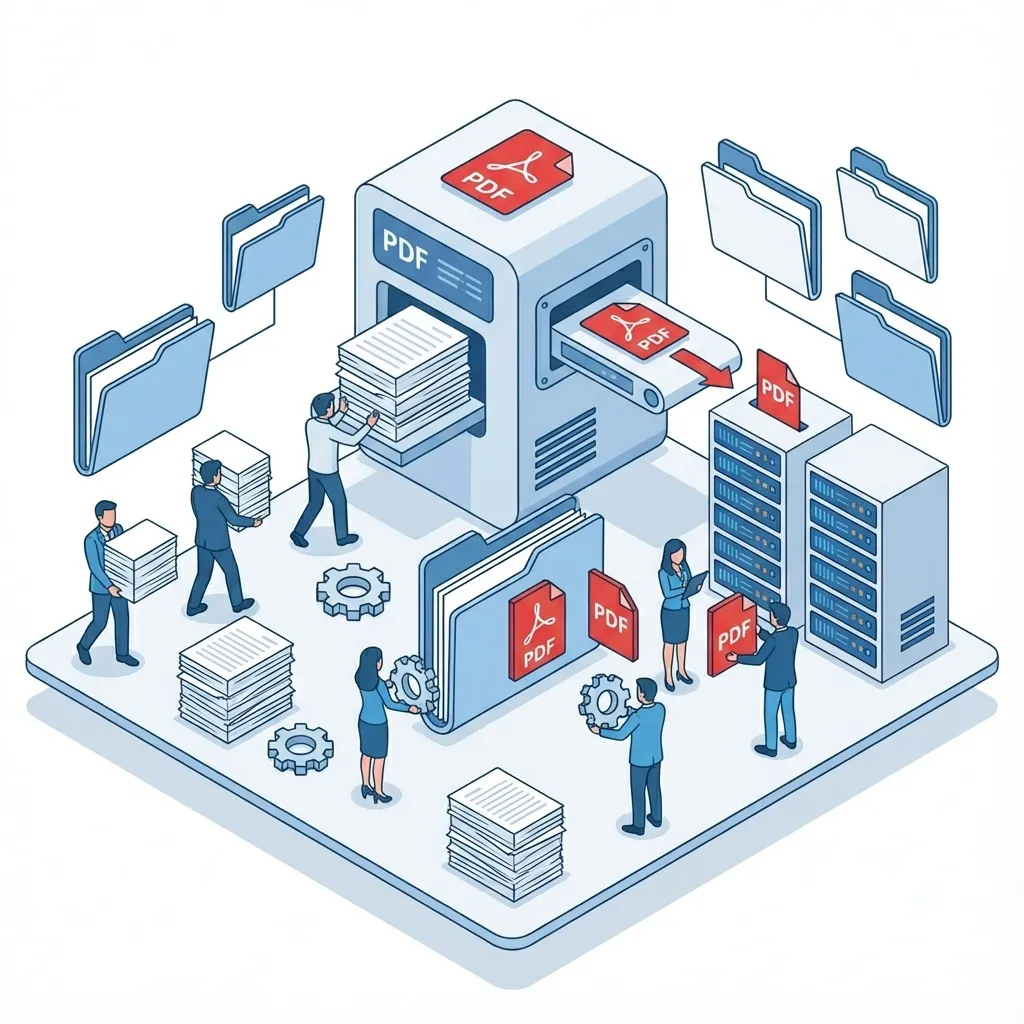
会議資料、見積書と規約、履歴書と職務経歴書など、関連する複数のファイルを1つに結合します。 受け取る側も「ファイルがいっぱいでどれを見ればいいか分からない」というストレスから解放されます。 ドラッグ&ドロップで順番を入れ替えられるツールなら、ページ順序の構成も思いのままです。
2. 不要なページを「分割・削除」
スキャンしたデータに白紙ページが混ざっていたり、社外秘のページだけ除いて共有したい場合に便利です。 「1〜5ページ目と、10ページ目を抽出する」といった指定が可能です。ファイルサイズも軽くなるので、メール添付もしやすくなります。
3. PDFを「画像(JPG/PNG)」に変換
「PDFの内容をWebサイトに貼りたい」「PowerPointに貼り付けたい」「SNSでシェアしたい」 PDFのままだと扱いづらいシーンでは、画像に変換するのが正解です。スクリーンショットを撮るよりも高画質で、文字もくっきりと変換されます。
4. 画像を「PDF」に変換
逆に、散らばった画像ファイルを1つのPDF資料にまとめる機能です。 書籍の自炊(スキャン)、領収書の整理、デザイン案のポートフォリオ化などに最適です。
アナログデータを検索可能にする「OCR」技術
スキャンしたPDFは、単なる「画像」の塊です。そのため、中の文字を検索したり、コピペしたりすることができません。 これを解決するのが**OCR(光学文字認識)**技術です。
最近の高性能なPDFツールやスキャナーには、OCR機能が搭載されています。 画像内の文字をAIが解析し、透明なテキストデータとしてPDF上に重ねることで、見た目はそのままで「全文検索ができるPDF」を作ることができます。 古い紙文書を電子化する際は、必ずOCR処理をかけることをおすすめします。これだけで、資料探しの時間がゼロになります。
ツール選びで最も重要なのは「セキュリティ」
便利だからといって、検索して出てきたツールを適当に使ってはいけません。 特に**「契約書」「請求書」「個人情報」**を含むファイルを扱う場合は、ツールの仕組みを理解する必要があります。
「サーバー処理型」のリスク
多くの無料オンラインツールは、あなたがアップロードしたファイルを一度運営者のサーバーに送信し、サーバー側で加工してからダウンロードさせる仕組みです。
- 情報漏洩リスク: サーバーに一時的にでもデータが保存されるため、ハッキングや運営者による閲覧のリスクがゼロではありません。
- 処理時間: アップロード・ダウンロードの通信時間が発生するため、大容量ファイルだと遅くなります。
Jeneeは「ローカル処理型」だから安心
Jeneeが提供するPDFツールは、最新のWeb技術(WebAssemblyなど)を使用し、すべての処理をあなたのブラウザ内(PCやスマホの中)で行います。 ファイルが外部のサーバーに送信されることは一切ありません。 機密情報を含む文書でも、インターネット回線をまたぐことなく処理できるため、セキュリティ上のリスクを極限まで低くできます。
よくあるPDFトラブルと解決策
Q. パスワードがかかっていて編集できません
A. まずはパスワード解除(セキュリティ解除)を行う必要があります。正当な権限を持っている(パスワードを知っている)場合は、解除ツールを使って保護を外し、その後に結合や分割を行いましょう。
Q. ファイルサイズが大きすぎてメールで送れません
A. 原因の多くは、PDFに含まれる「高解像度の画像」です。PDF圧縮ツールを使うか、一度画像に変換してからリサイズし、再度PDF化することで劇的に軽くなることがあります。
Q. 文字化けしたりレイアウトが崩れたりします
A. PDFをWordやExcelに変換しようとすると、フォントの違いなどで崩れることがよくあります。レイアウトを保ったまま編集したい場合は、画像のまま扱うか、高機能な有料ソフトが必要になるケースが多いです。結合・分割・回転といった操作なら、無料ツールでも崩れることなく処理できます。
まとめ:ブラウザを「事務作業の味方」にしよう
専用ソフトがなくても、ブラウザさえあればPDFの処理はここまで自由にできます。
- 提案書を1つにまとめる(結合)
- 必要なページだけ抜粋する(分割)
- プレゼン用に画像化する(変換)
これらの作業が「数秒」で終わるようになれば、浮いた時間で本来の業務(中身のブラッシュアップなど)に集中できるはずです。 ぜひJeneeのツールをブックマークして、明日の業務から活用してみてください。
PDFツールPDFの結合、分割、ページ抽出・削除関連記事