AI背景削除ツールの使い方|背景透過を無料・登録なしで瞬時に行う方法
Photoshopなしで写真の背景を透過する方法を解説。無料AIツールを使えばブラウザ上で3秒。人物・商品・動物の切り抜きでプロ品質。ECサイトやYouTubeサムネイルにすぐ使えます。
「切り抜き」はもう、人間の仕事ではない。
商品画像の白抜き、プレゼン資料への人物配置、YouTubeサムネイルの作成…。 デザイン業務において「画像の背景を消す(切り抜く)」作業は避けて通れません。
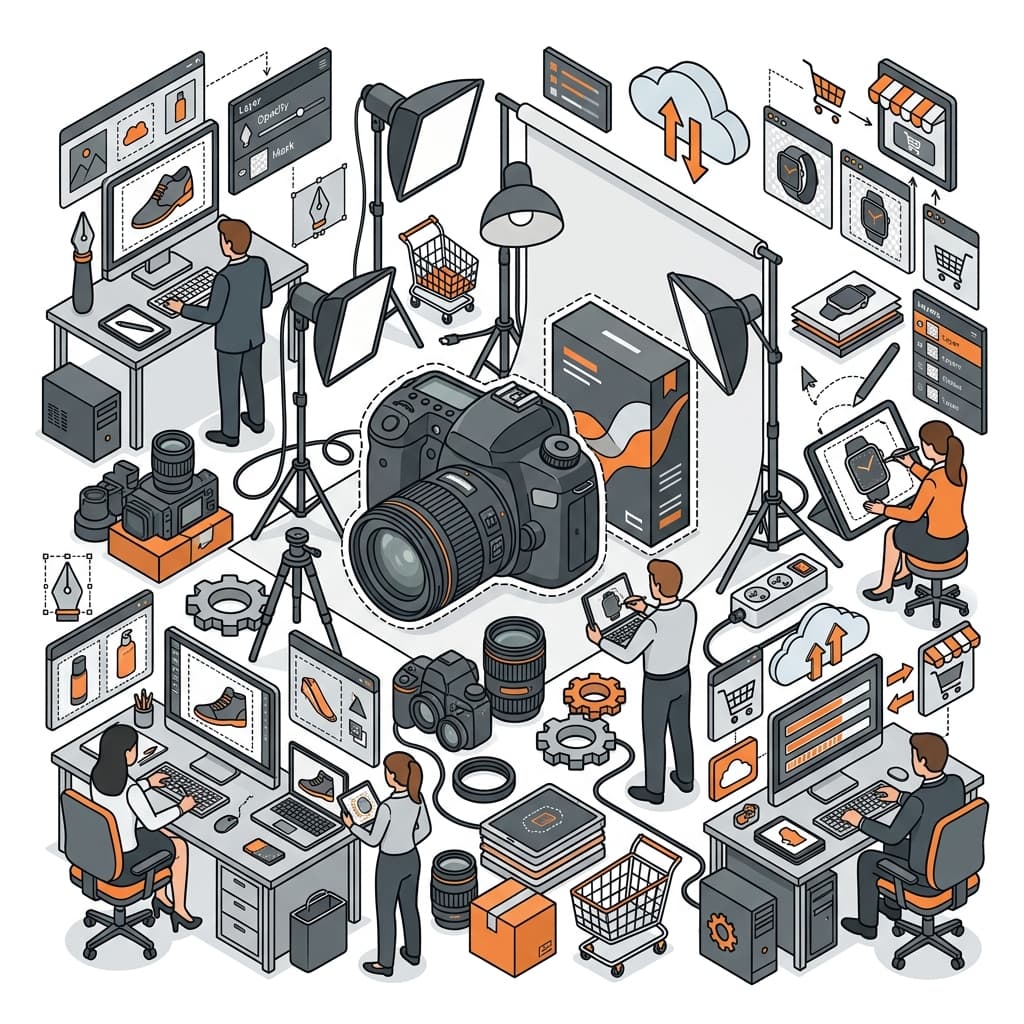
かつては、Photoshopの「ペンツール」を使い、職人のような手つきで輪郭をポチポチとなぞる必要がありました。髪の毛一本一本を切り抜くのに、数十分かかることも珍しくありませんでした。
しかし、今はAI(人工知能)の時代です。 かつて熟練の技が必要だった作業が、今やドラッグ&ドロップひとつ、たった数秒で終わります。 しかも、その精度は人間が手作業で行うよりも正確な場合さえあるのです。
今回は、AI背景削除ツールの仕組みと、ビジネスやクリエイティブを加速させる活用術、そして「なぜ無料で使えるのか」という裏側まで解説します。
画像背景除去画像の背景をAIが自動で削除・透過AIはどうやって背景を消しているのか?
「なんで人間と背景が見分けられるの?」と不思議に思ったことはありませんか? これには「セマンティック・セグメンテーション(意味的領域分割)」というAI技術が使われています。
- 認識: 画像の中にある物体を「これは人」「これは犬」「これは車」とAIが理解します。
- 分離: 「人(前景)」と「それ以外(背景)」の境界線を、ピクセル単位で特定します。
- 削除: 背景部分のピクセルを透明(アルファチャンネル)に置き換えます。
最近のAIモデルは数百万枚以上の画像で学習しているため、 「風になびく髪の毛」 「レースのカーテン越し」 「複雑な背景の中にいるシマウマ」 といった超難易度の高い画像でも、驚くほどきれいに切り抜くことができるのです。
背景削除ツールの3大メリット
1. 圧倒的な「時間短縮」
ECサイトの商品登録を例に考えてみましょう。 1日50商品の画像を登録する場合、手作業で1枚10分かかれば約8時間(丸一日!)かかります。 しかしAIツールなら1枚5秒。50枚でもたった4分です。 浮いた7時間56分を、商品企画やマーケティングなどの「人間にしかできない仕事」に使えるようになります。
2. 特別なソフトが不要(コストゼロ)
Photoshopなどの高価なプロ用ソフト(月額数千円)を契約する必要がありません。 Webブラウザさえあれば、WindowsでもMacでも、スマホでもタブレットでも、いつでもどこでも作業が可能です。
3. 品質の均一化
手作業だと「Aさんは丁寧だけど遅い」「Bさんは速いけど雑」といったバラつきが出ます。 AIなら、誰がやっても常に一定の高いクオリティで仕上がります。
活用シーン別テクニック
EC・フリマアプリ(メルカリ・Amazon)
- 商品を目立たせる: 背景を真っ白(#FFFFFF)にするだけで、商品の魅力が際立ち、清潔感が出ます。Amazonなどのプラットフォームでは白背景が必須の場合もあります。
- 合成写真: 商品を切り抜いて、おしゃれなカフェの背景画像と合成すれば、撮影コストをかけずにイメージ写真が作れます。
YouTube・SNS
- サムネイル: 自分の驚いた顔を切り抜いて、大きく配置。「文字+切り抜き画像」は、クリック率を上げる鉄板の構図です。
- アイコン: 自分の写真を丸く切り抜くのではなく、背景を透過させてからデザインに馴染ませることで、プロっぽいアイコンになります。
資料作成・プレゼン
- ロゴの透過: 社名ロゴの画像背景が白くて、スライドの背景色と合わない…そんな時に一発で解決します。
- 人物配置: メンバー紹介のスライドで、背景を消して上半身だけを並べると、統一感が出て洗練された印象になります。
Jeneeのツールが選ばれる理由
世の中には多くの背景削除サービスがありますが、Jeneeの背景削除ツールには大きな特徴があります。
画像背景除去画像の背景をAIが自動で削除・透過「画像をサーバーにアップロードしない」
一般的なツールは、あなたの画像を一度海外のサーバーに送り、そこでAI処理をして送り返します。 便利ですが、社外秘の資料、新製品の写真、子供の顔写真などを送るのはセキュリティ的に不安がありますよね。
Jeneeのツールは、最新技術(WebAssembly)を使い、あなたのブラウザ(PCやスマホ)の中でAIを動かします。 画像データがあなたの端末から出ることは一切ありません。 だから、機密情報の取り扱いにも安心してご利用いただけます。
※一部の高負荷処理や古い端末では、安全なサーバーでの処理に切り替わる場合がありますが、画像は処理後即座に破棄されます。
よくある質問(FAQ)
Q. ダウンロードしたら背景が黒くなりました。
A. それは「ビューワー(表示ソフト)」の仕様かもしれません。多くの画像閲覧ソフトは透明部分を黒や白で表示します。PowerPointや編集ソフトに貼り付けてみてください。ちゃんと透明になっているはずです。
Q. どのファイル形式で保存すべき?
A. 必ず**PNG(ピング)**形式を選んでください。JPG(ジェイペグ)は透明情報を保持できないため、透明部分が勝手に白く塗りつぶされてしまいます。
Q. 切り抜きがうまくいかない写真は?
A. 「被写体と背景の色が似ている(白い服に白い壁)」「被写体がピンボケしている」「暗すぎる」写真は苦手です。撮影時に、明るい場所で、背景と違う色の服を着るのがコツです。
まとめ
デザインの現場では「神ツール」とも呼ばれる背景削除AI。 これを使わない手はありません。
面倒な単純作業はAIに任せて、あなたはもっとクリエイティブなことに時間を使いましょう。 まずは手元にある写真で、その魔法のような精度を体験してみてください。
画像背景除去画像の背景をAIが自動で削除・透過