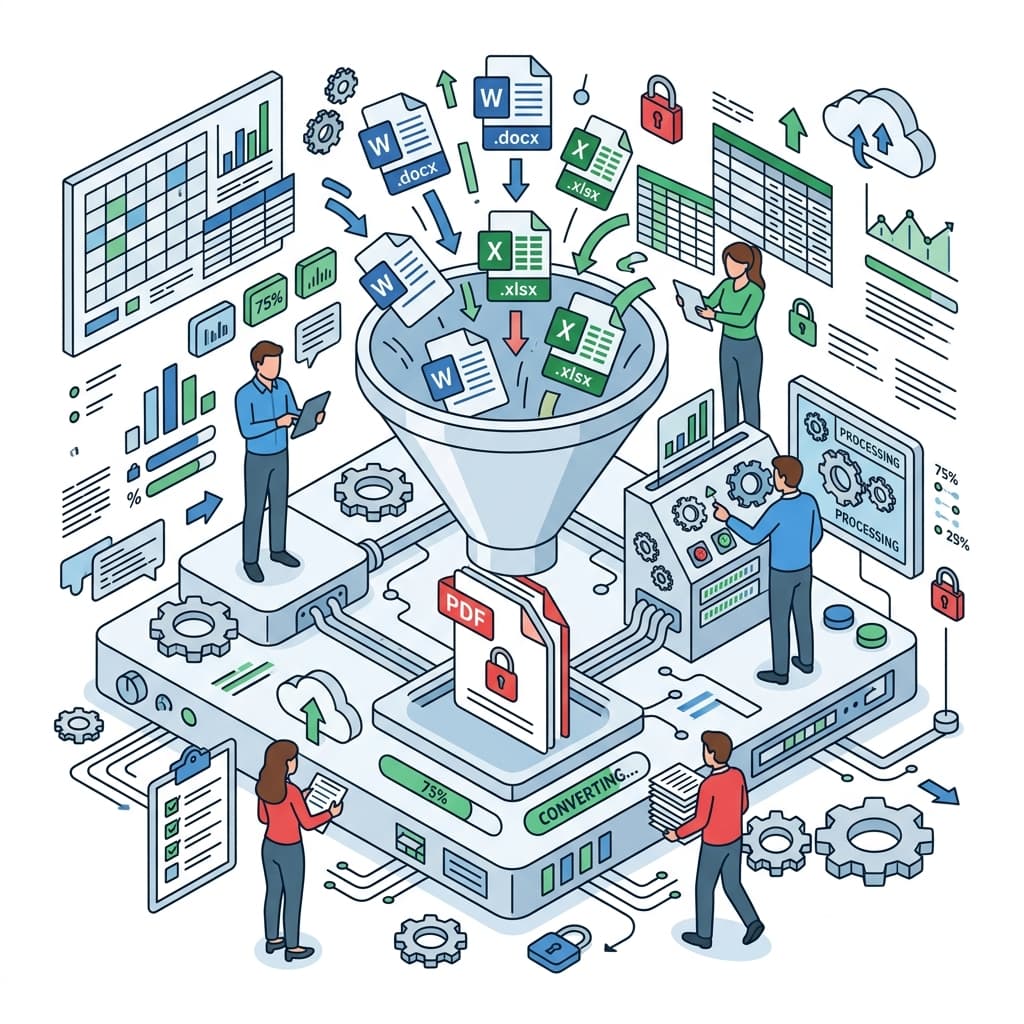
WordやExcelをPDFに変換する方法と、PDFからテキストを抽出する完全ガイド
Word/ExcelからPDFへの変換はOS標準機能でできますが、印刷範囲・フォント埋め込み・ファイルサイズなど落とし穴も多い。PDFからのテキスト抽出(OCR含む)の方法もまとめて解説します。
PDF変換が必要になる場面
WordやExcelで作成した文書は、そのまま送信すると相手の環境によってレイアウトが崩れたり、編集されてしまう可能性があります。PDF形式に変換することで、以下のメリットがあります。
- レイアウトの固定: どの端末で開いても同じ見た目で表示される
- 編集防止: 簡単には内容を変更できない
- ファイルサイズの削減: 画像を含む文書を圧縮できる(設定次第)
- 印刷の一貫性: プリンタの種類に関わらず同じ出力結果が得られる
- セキュリティ: パスワード保護や印刷制限をかけられる
ビジネス文書・履歴書・請求書・プレゼン資料など、多くの場面でPDF形式が求められます。
WordをPDFに変換する方法
Windows版 Microsoft Word
- Wordで文書を開く
- 「ファイル」→「エクスポート」→「PDF/XPS ドキュメントの作成」を選択
- 保存先を指定して「発行」をクリック
または: 「ファイル」→「名前を付けて保存」→ファイル形式で「PDF」を選択
Mac版 Microsoft Word
- Wordで文書を開く
- 「ファイル」→「名前を付けて保存」を選択
- ファイル形式で「PDF」を選択
- 「エクスポート」をクリック
Google ドキュメント
- ドキュメントを開く
- 「ファイル」→「ダウンロード」→「PDF ドキュメント(.pdf)」を選択
- 自動的にダウンロードが開始される
Google ドキュメントなら、Officeソフトがなくてもブラウザだけで変換できます。
macOSの標準機能(すべてのアプリ対応)
macOSには、どのアプリからでもPDFを作成できる標準機能があります。
- 任意のアプリで文書を開く
- 「ファイル」→「プリント」(または Command + P)
- 左下の「PDF」ボタンをクリック
- 「PDFとして保存」を選択
Wordに限らず、Pages・Numbers・テキストエディットなど、あらゆるアプリから同じ方法でPDF化できます。
ExcelをPDFに変換する方法
Excelの場合、WordよりもPDF変換時に注意すべきポイントが多くあります。
Windows版 Microsoft Excel
- Excelでブックを開く
- 「ファイル」→「エクスポート」→「PDF/XPS ドキュメントの作成」を選択
- 「オプション」で印刷範囲やシートを指定
- 保存先を指定して「発行」をクリック
Mac版 Microsoft Excel
- Excelでブックを開く
- 「ファイル」→「名前を付けて保存」を選択
- ファイル形式で「PDF」を選択
- 「エクスポート」をクリック
Excel→PDF変換時の注意点
1. 印刷範囲の設定
Excelシート全体が変換されるわけではなく、「印刷範囲」として設定された範囲だけがPDFになります。印刷範囲を設定していない場合、データが入力されている範囲が自動的に選択されますが、意図しない空白ページが含まれることがあります。
対策: 「ページレイアウト」タブ→「印刷範囲」→「印刷範囲の設定」で、必要な範囲だけを指定する。
2. 改ページの確認
A4サイズに収まらない表は、自動的に複数ページに分割されます。区切り位置が不自然になることがあるため、事前に「表示」→「改ページプレビュー」で確認しておくことが重要です。
対策: 改ページプレビューで青い線をドラッグして、ページの区切り位置を調整する。
3. 倍率の調整
表が大きすぎて複数ページに分割される場合、「ページレイアウト」タブの「拡大縮小印刷」で、「横1×縦1ページに印刷」を選択すると、1ページに収めることができます。ただし、文字が小さくなりすぎる場合があるため、読みやすさを確認することが必要です。
4. グリッド線と見出し
デフォルトではグリッド線(セルの枠線)は印刷されません。グリッド線を入れたい場合は、「ページレイアウト」タブ→「シートのオプション」で「グリッド線」の「印刷」にチェックを入れます。
Google スプレッドシート
- スプレッドシートを開く
- 「ファイル」→「ダウンロード」→「PDF ドキュメント(.pdf)」を選択
- 印刷設定ダイアログで、ページ方向・用紙サイズ・倍率を指定
- 「エクスポート」をクリック
PDFからテキストを抽出する方法
PDF文書から文字をコピーしたり、テキストデータとして保存したい場合の方法を紹介します。
テキスト選択可能なPDFの場合
Acrobat Reader(無料)
- PDFを開く
- テキスト選択ツールで範囲をドラッグ
- 右クリック→「コピー」でテキストをクリップボードに保存
macOS プレビュー
- PDFを開く
- テキストを選択してCommand + Cでコピー
ブラウザ(Chrome・Edge・Safari)
- PDFをブラウザで開く
- テキストを選択してコピー
ほとんどのPDFは、このようにテキスト選択・コピーができます。
テキスト選択できないPDFの場合(スキャンPDF)
紙の文書をスキャナーで取り込んだPDFや、画像として保存されたPDFは、見た目は文字が表示されていても、実際には「画像」として保存されているため、テキスト選択ができません。
この場合、**OCR(Optical Character Recognition / 光学文字認識)**という技術を使って、画像から文字を読み取る必要があります。
OCRとは?
OCRは、スキャンした文書や画像に含まれる文字を自動認識して、編集可能なテキストデータに変換する技術です。手書き文字や古い文書、低解像度の画像では精度が落ちますが、印刷された文書であれば高精度で認識できます。
OCRを使ったテキスト抽出方法
Adobe Acrobat Pro(有料)
- スキャンPDFを開く
- 「ツール」→「テキスト認識」→「このファイル内」を選択
- 言語を選択して「テキスト認識」を実行
- 完了後、テキスト選択が可能になる
Google ドライブ(無料)
- スキャンPDFをGoogle ドライブにアップロード
- ファイルを右クリック→「アプリで開く」→「Google ドキュメント」
- OCRが自動実行され、テキストが抽出される
Google ドライブのOCRは無料で使えて精度も高いため、簡易的な用途には十分です。
オンラインOCRツール
無料で使えるOCRサービスもあります。
- Online OCR (https://www.onlineocr.net/)
- i2OCR (https://www.i2ocr.com/)
ただし、機密情報を含む文書をアップロードする際は、セキュリティに注意してください。
PDFツールPDFの結合、分割、ページ抽出・削除このツールでは、PDFの結合・分割・圧縮・画像抽出などの操作をブラウザ上で完結でき、ファイルをアップロードせずにローカル処理できるため安全です。
PDF変換時の画質とファイルサイズの最適化
PDFに画像が含まれる場合、ファイルサイズが大きくなりすぎることがあります。メール添付やアップロードの制限に引っかかる場合は、圧縮が必要です。
Word・Excelでの圧縮設定
Wordの場合
- 「ファイル」→「エクスポート」→「PDF/XPS ドキュメントの作成」
- 「オプション」をクリック
- 「最小サイズ(オンライン発行)」を選択
Excelの場合
- 「ファイル」→「エクスポート」→「PDF/XPS ドキュメントの作成」
- 「オプション」で「最小サイズ」を選択
「最小サイズ」を選ぶと、画像の解像度が下がり、ファイルサイズが大幅に削減されます。ただし、印刷品質は落ちるため、印刷目的の場合は「標準」を選ぶほうがよいでしょう。
既存のPDFを圧縮する方法
macOS プレビュー
- PDFを開く
- 「ファイル」→「エクスポート」
- 「Quartzフィルタ」で「Reduce File Size」を選択
Adobe Acrobat Pro
- 「ファイル」→「名前を付けて保存」→「サイズが縮小されたPDF」
オンライン圧縮ツール
- Smallpdf (https://smallpdf.com/jp/compress-pdf)
- iLovePDF (https://www.ilovepdf.com/ja/compress_pdf)
無料で使えますが、機密文書の場合は注意が必要です。
文字化けを防ぐフォントの埋め込み
PDFにした際、相手の環境にフォントがインストールされていないと、文字が正しく表示されないことがあります。これを防ぐには、フォントの埋め込みを有効にする必要があります。
Wordでのフォント埋め込み
- 「ファイル」→「オプション」→「保存」
- 「ファイルにフォントを埋め込む」にチェックを入れる
- 「使用されている文字だけを埋め込む」を選択(ファイルサイズ削減)
これで、特殊なフォントを使っていても、相手の環境で正しく表示されるようになります。
PDFにパスワードをかける方法
機密情報を含むPDFを送信する際は、パスワード保護が推奨されます。
Adobe Acrobat(Pro版)
- 「ツール」→「保護」→「パスワードによる暗号化」
- 「文書を開くときにパスワードが必要」にチェック
- パスワードを設定して保存
macOS プレビュー
- PDFを開く
- 「ファイル」→「エクスポート」
- 「暗号化」にチェックを入れてパスワードを設定
オンラインツール
無料のパスワード保護ツールもありますが、機密文書の場合はローカル処理できるツールを使うほうが安全です。
まとめ
Word・ExcelからPDFへの変換は、OS標準機能やOfficeのエクスポート機能で簡単にできますが、以下のポイントを押さえておくことが重要です。
- Excelの印刷範囲・改ページを事前確認する
- ファイルサイズを抑えたい場合は「最小サイズ」で保存
- 印刷目的の場合は「標準」で高画質を維持
- フォントの埋め込みを有効にして文字化けを防ぐ
- スキャンPDFからテキストを抽出する場合はOCRを使う
適切な設定で変換すれば、レイアウトの崩れや文字化けを防ぎ、どの環境でも正しく表示されるPDFを作成できます。
関連記事