画像リサイズの完全ガイド:用途別の最適サイズとSNS・Web・印刷の設定方法
画像リサイズの基礎から、SNS・Web・印刷それぞれの最適サイズ設定まで徹底解説。画質を落とさずファイルサイズを削減するテクニック、アスペクト比の保持、DPI設定の違いなど、実践的なリサイズ術を紹介します。
画像リサイズとは?なぜ必要なのか
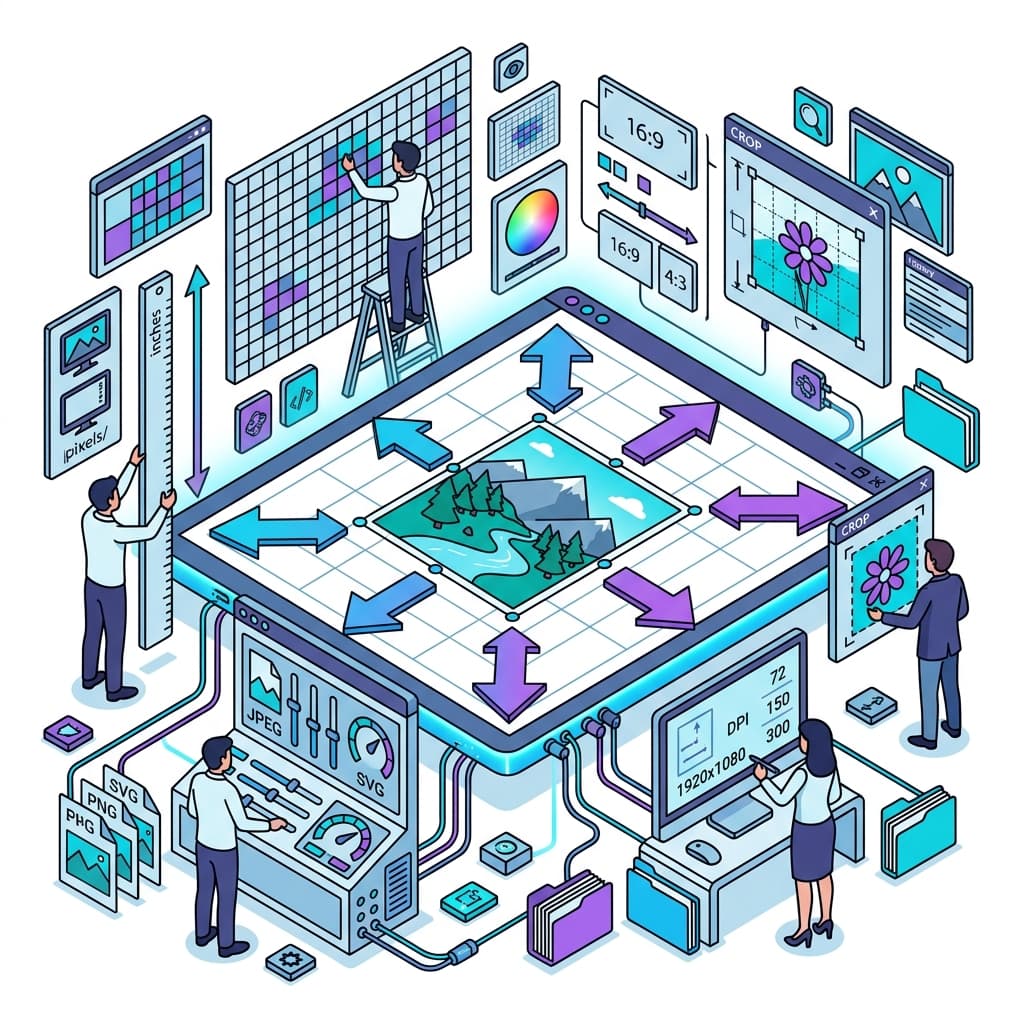
画像リサイズとは、画像のピクセル寸法(横×縦のピクセル数)を変更することです。デジタルカメラやスマートフォンで撮影した写真は、通常4000×3000ピクセル以上の高解像度ですが、SNSやWebサイトにそのままアップロードすると、以下の問題が発生します。
- 表示速度の低下:ファイルサイズが大きすぎて読み込みに時間がかかる
- ストレージの圧迫:スマホやクラウドの容量を無駄に消費する
- SNSの自動圧縮:アップロード時にプラットフォーム側で強制的に圧縮され、画質が劣化する
適切なリサイズを行うことで、表示速度の向上、ストレージ節約、画質の最適化を実現できます。
画像リサイズ画像のSNS・Web向けリサイズ用途別の最適な画像サイズ一覧
SNS投稿用(2026年版)
各SNSには推奨される画像サイズがあり、これに合わせることで自動圧縮による画質劣化を最小限に抑えられます。
-
X(旧Twitter)
- 通常投稿: 1200×675px(16:9)
- プロフィール画像: 400×400px
- ヘッダー画像: 1500×500px
-
Instagram
- フィード正方形: 1080×1080px(1:1)
- フィード縦長: 1080×1350px(4:5)
- ストーリーズ: 1080×1920px(9:16)
- リール: 1080×1920px(9:16)
-
Facebook
- 通常投稿: 1200×630px(1.91:1)
- カバー写真: 820×312px
-
LINE
- トークルーム背景: 1080×1920px
- プロフィール画像: 480×480px
Webサイト用
- ヒーロー画像(トップページ全幅): 1920×1080px以下
- 記事サムネイル: 1200×630px(OGP画像と共用)
- ブログ本文画像: 800×600px程度
- アイコン・ロゴ: 512×512px(SVG推奨)
印刷用
印刷物はピクセル数ではなく**DPI(Dots Per Inch)**で解像度を指定します。
- 高品質印刷(写真集・ポスター): 300 DPI
- 一般印刷(名刺・チラシ): 300 DPI
- 大判印刷(看板・バナー): 150 DPI(遠距離視認のため低DPIでOK)
例:A4サイズ(21×29.7cm)を300DPIで印刷する場合
→ 2480×3508ピクセル必要
画質を落とさずリサイズする5つのコツ
1. アスペクト比を保持する
画像の縦横比を変えると、被写体が歪んでしまいます。リサイズツールの「アスペクト比固定」オプションを必ずONにしましょう。
2. 縮小は画質劣化が少ない、拡大は避ける
- 縮小:元画像より小さくする分には、ほとんど画質劣化しません。
- 拡大:元画像を超えるサイズに拡大すると、ぼやけやジャギー(ギザギザ)が発生します。
原則:元画像より大きくしない。拡大が必要な場合は、AI拡大ツール(waifu2x等)を使う。
3. 適切な圧縮形式を選ぶ
- JPEG:写真向き。非可逆圧縮。品質80〜90%が最適バランス。
- PNG:イラスト・ロゴ向き。可逆圧縮。透過対応。
- WebP:次世代フォーマット。JPEGより30%軽量で画質同等。
4. シャープネス(鮮鋭化)を適用する
縮小後は画像が若干ぼやけるため、軽くシャープネスをかけることで鮮明さを取り戻せます。ただし、かけすぎると不自然になるので注意。
5. 2段階リサイズで品質向上
一気に50%以下に縮小すると画質が落ちることがあります。段階的に縮小することで、より滑らかな仕上がりになります。
例:4000px → 2000px → 1000px(2回に分けて縮小)
画像圧縮画質を落とさずファイルサイズを圧縮。Webサイト高速化や容量節約に最適です。リサイズ時のDPI設定の真実
Webで使う画像において、DPI設定は表示サイズに影響しません。ブラウザはピクセル寸法のみを見るため、72 DPIでも300 DPIでも、同じ1200×800pxの画像は同じサイズで表示されます。
ただし、印刷時はDPIが重要です。300 DPIあれば高品質印刷が可能で、72 DPIだと粗くなります。
- Web用:DPIは無視してOK(ピクセル数だけ気にする)
- 印刷用:300 DPI推奨(印刷サイズ×300で必要ピクセル数を計算)
スマホで撮った写真を軽くする方法
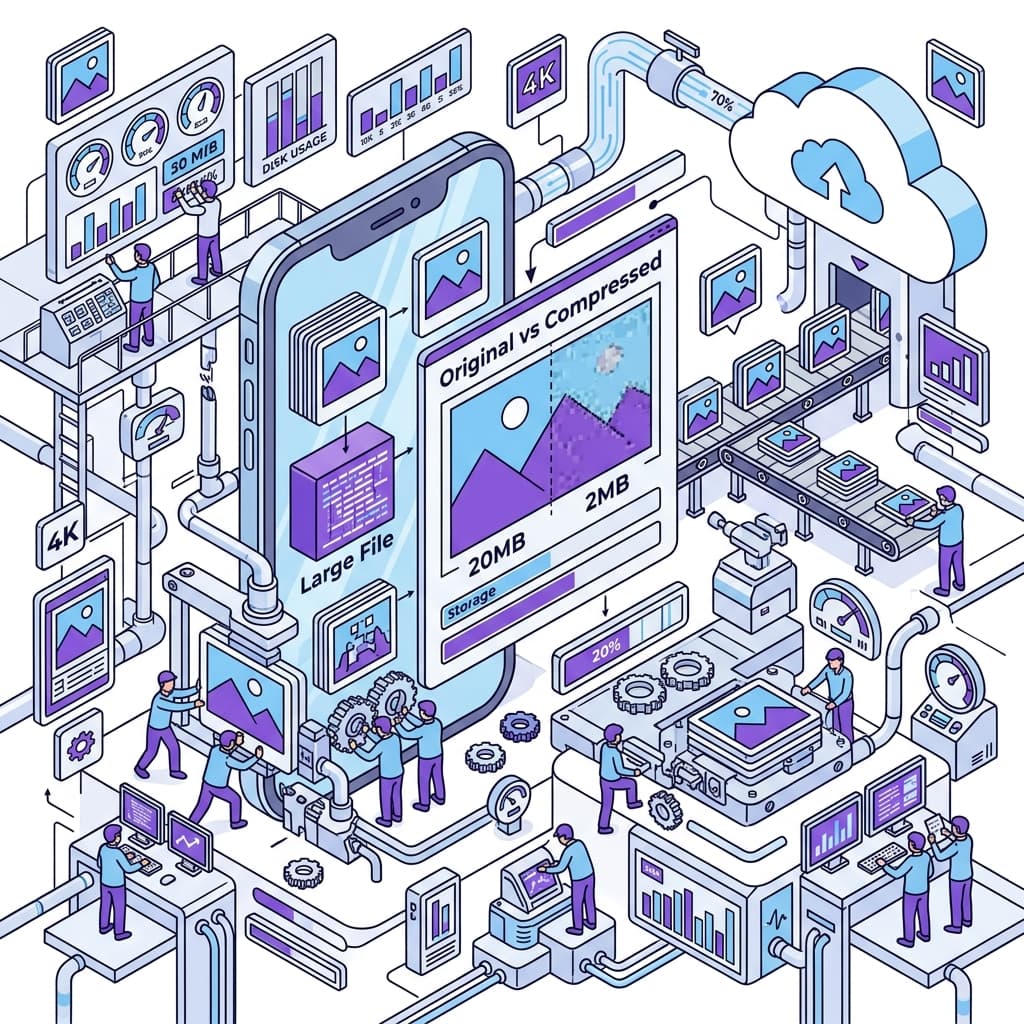
最近のスマホは4K(4032×3024px)以上で撮影しますが、SNS投稿には過剰です。以下の手順で軽量化しましょう。
iPhone(iOS 18以降)
- 「写真」アプリで画像を選択
- 「編集」→「・・・」→「サイズ変更」
- 1080px幅に設定してエクスポート
Android
- 「Googleフォト」アプリで画像を選択
- 「編集」→「調整」→「リサイズ」
- 長辺1080pxに設定して保存
ブラウザツール(PC・スマホ共通)
オンラインリサイズツールを使えば、アプリ不要で即座にリサイズできます。ドラッグ&ドロップで完了します。
FAQ:画像リサイズに関するよくある質問
Q1. リサイズと圧縮の違いは?
A. リサイズは画像のピクセル寸法を変更すること、圧縮はファイルサイズを削減することです。リサイズすると結果的にファイルサイズも小さくなりますが、同じピクセル数のまま圧縮することも可能です(例:JPEG品質を100%→80%に下げる)。両方を組み合わせることで、最大限の軽量化が実現できます。
Q2. リサイズ後の画像が荒くなるのはなぜ?
A. 以下の原因が考えられます。
①過度な縮小:元画像を10%以下に縮小すると細部が失われる
②圧縮品質が低すぎる:JPEG品質を50%以下にすると劣化が目立つ
③拡大してしまった:元画像より大きくするとぼやける
対策:元画像の70%〜50%程度の縮小にとどめ、JPEG品質は80%以上を維持。
Q3. 一括で複数の画像をリサイズする方法は?
A. 以下の方法があります。
- Windows:エクスプローラー右クリック → 「送る」→「メール受信者」(自動リサイズ)
- Mac:プレビューアプリで複数選択 → 「ツール」→「サイズを調整」
- オンラインツール:複数画像を一括アップロードしてリサイズ
大量処理には、ImageMagickやGulp(自動化ツール)も有効です。
まとめ:目的に合わせた最適なリサイズを
画像リサイズは、用途に応じた適切なサイズ設定が重要です。以下のポイントを押さえましょう。
- ☑ SNS投稿は各プラットフォームの推奨サイズに合わせる
- ☑ Webサイトは表示速度を優先し、1920px幅以下に
- ☑ 印刷は300 DPI、ピクセル数をサイズから逆算する
- ☑ 縮小は問題なし、拡大は避ける
- ☑ アスペクト比を保持して歪み防止
- ☑ JPEG品質80〜90%が最適バランス
適切なリサイズで、画質を保ちながらファイルサイズを削減し、快適なデジタルライフを実現しましょう。