スマホの写真を画質を落とさず圧縮するコツ|ストレージ節約と共有が劇的に楽になる方法
スマホのストレージがいっぱいになる原因の多くは写真・動画です。画質をほとんど落とさずにファイルサイズを小さくする方法、フォーマット選択のコツ、LINEやSNSで送りやすいサイズの作り方を解説します。
スマホのストレージはなぜすぐいっぱいになるのか
「ストレージの空きがありません」という通知が来るたびに写真を削除していませんか?現代のスマートフォンは1200万〜1億画素以上のカメラを搭載しており、1枚の写真が3〜15MBになることも珍しくありません。
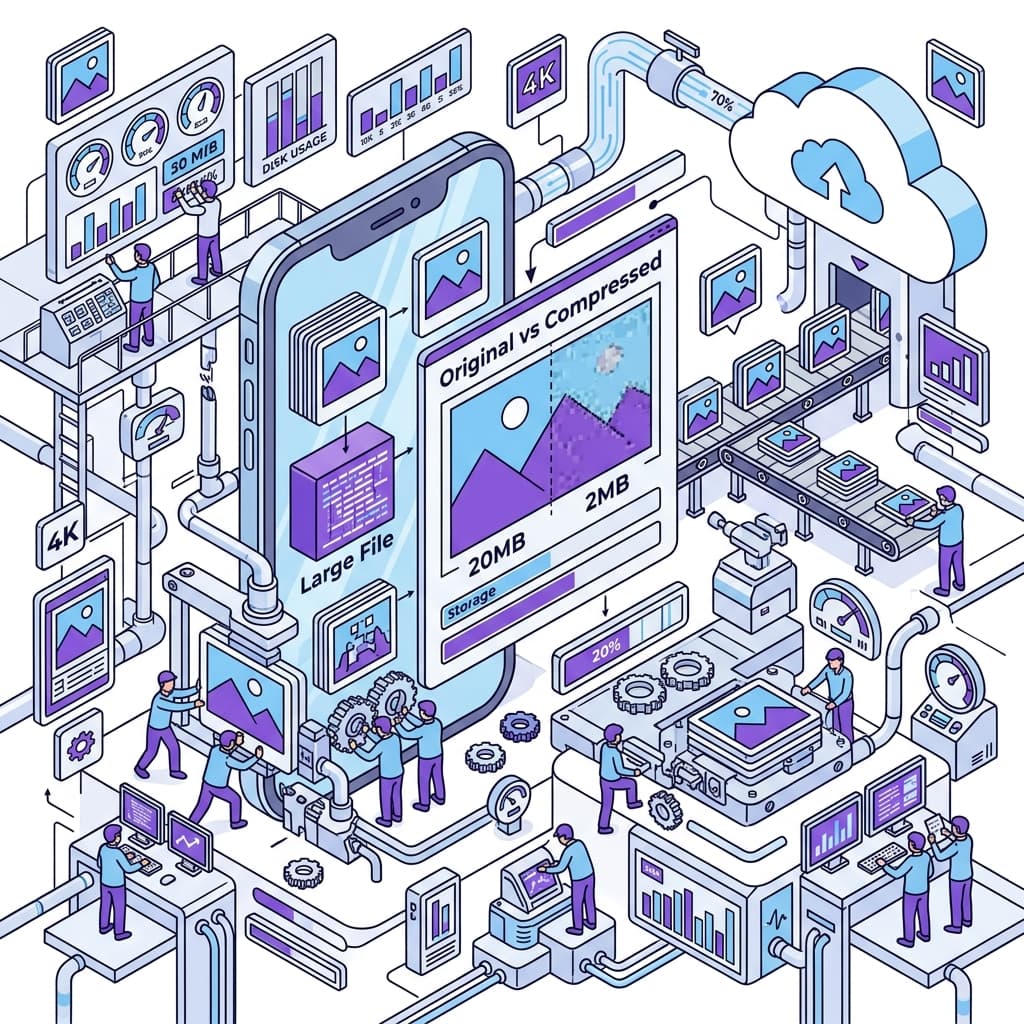
2〜3年スマホを使うと、写真・動画だけで30〜80GBのストレージを消費してしまいます。しかし、適切な圧縮・管理を行えば、同じ写真を80〜90%小さくしても目で見てほとんど違いがわからない状態にできます。
「圧縮」の基礎知識
可逆圧縮と非可逆圧縮の違い
| 種類 | 特徴 | 主な形式 |
|---|---|---|
| 可逆圧縮(ロスレス) | 元のデータを完全に復元できる。圧縮率は低め | PNG、BMP |
| 非可逆圧縮(ロッシー) | 一部データを削除して圧縮。高い圧縮率 | JPEG、WebP、HEIC |
スマホで日常的に撮影するほとんどの写真は**JPEG(非可逆圧縮)**で保存されています。JPEGは品質80〜85%に設定しても、元画像と目視では区別できないことが多いです。
ファイルサイズを決める3要素
- 解像度(ピクセル数): 4032×3024(12MP)→2048×1536(3MP)に落とすだけでサイズが約1/4になります
- 品質設定(圧縮率): JPEGの品質を100%→80%にすると、ファイルサイズが60〜80%削減されることが多い
- ファイル形式: WebP形式はJPEGより同品質で30〜35%小さくなることが多い
スマホ別:設定で写真サイズを小さくする方法
iPhoneの場合
-
設定 → カメラ → フォーマット
- 「高効率」(HEIC形式): JPEGより40〜50%小さくなる(デフォルト推奨)
- 「互換性優先」: JPEG形式で保存
-
解像度設定(iPhone 15以降):「設定」→「カメラ」→「メインカメラ」→解像度を下げる
Androidの場合
カメラアプリを開き、設定(歯車アイコン)→ 解像度 または 写真サイズから変更できます。SNS用には8MP以下で十分です。
撮影後に写真を圧縮する方法
方法1:オンラインツールで一括圧縮
「squoosh.app」「TinyPNG」などのオンラインツールは、スマホのブラウザからでも使えます。1ファイルずつの処理は手間ですが、品質を視覚的に確認しながら調整できる点が便利です。
方法2:画像リサイズツールを使う
解像度を変更するだけでファイルサイズを大幅に削減できます。こちらのツールを活用してください。
画像リサイズ画像のSNS・Web向けリサイズSNS投稿用なら長辺1080px、LINEやメール送信用なら長辺2048px以下にリサイズするだけで、画質の低下をほとんど感じずに共有できます。
方法3:背景削除で必要部分だけ残す
商品写真やポートレートは、背景を削除してPNGで保存・WebPで再出力することで、全体的なデータ量を減らしつつ被写体の品質を保てます。
画像背景除去画像の背景をAIが自動で削除・透過方法4:モック画像生成でテスト用素材を効率化
開発・デザイン作業で「とりあえずのプレースホルダー画像」が必要な場合は、モック画像生成ツールでサイズ指定のサンプル画像を即時生成し、実際の写真素材は後から差し替えることで作業効率が上がります。
モック画像生成サイズ・色・テキスト指定でモック画像作成(PNG/JPG対応)共有・保存用途別の推奨サイズ
| 用途 | 推奨解像度 | ファイルサイズ目安 |
|---|---|---|
| LINE・SNS投稿 | 長辺1080px | 200〜500KB |
| メール添付 | 長辺2048px | 500KB〜1MB |
| 印刷(L版) | 1800×1200px | 1〜2MB |
| 印刷(A4) | 3508×2480px | 3〜6MB |
| 元画像として保存 | 最大解像度 | 3〜15MB |
長期的なストレージ管理のコツ
Googleフォト・iCloudの活用
クラウドに「オリジナル」を保存しておけば、手元のスマホには「圧縮版」だけ保持できます。
- Googleフォト: 「省容量」で保存するとスマホから自動削除可能
- iCloud写真: 「iPhoneのストレージを最適化」で自動圧縮版をデバイスに保存
定期的な「写真棚卸し」の習慣
月1回、以下の基準で写真を整理する習慣をつけましょう:
- ぼけ・失敗写真:迷わず削除
- 重複ショット:ベスト1枚を残して削除
- スクリーンショット:確認済みのものは削除
- 動画:クラウドに移してスマホから削除
よくある質問(FAQ)
Q. 画像を圧縮すると元に戻せますか?
非可逆圧縮(JPEG・WebP)で圧縮した場合、完全に元に戻すことはできません。必ずオリジナルのバックアップを残した状態で圧縮作業を行いましょう。Googleフォト・iCloudに元画像を保存してから作業するのがおすすめです。
Q. LINEで送ると画質が下がるのはなぜですか?
LINEはアップロード時に自動で画像を圧縮するため、元の解像度より小さくなります。「Keep(トーク画面の+マーク→Keep)」や「File(ファイル送信)」を使うと圧縮されずに送れますが、相手のスマホによっては開けない場合もあります。
Q. HEIC形式の写真はWindowsで開けますか?
Windows 10以降であれば「HEIFイメージ拡張機能」(Microsoft Store)をインストールすることで開けるようになります。社内共有など互換性が必要な場合はJPEGへ変換してから送ることを推奨します。
Q. スマホの写真を圧縮するとSNSの投稿品質は下がりますか?
多くのSNS(Instagram・X・Facebookなど)は投稿時に自動で再圧縮します。元画像が高解像度すぎると圧縮後の品質が下がることがあります。Instagram投稿用なら**2048px以下・品質80〜85%**のJPEGにしてからアップロードするとSNS側の再圧縮による劣化を最小限にできます。
Q. 動画ファイルも同様に圧縮できますか?
動画はさらにサイズが大きいため、圧縮の効果も大きいです。iPhoneは「高効率(HEVC)」録画設定で容量を約50%削減できます。Androidはカメラアプリの録画設定で解像度をFHD(1920×1080)以下に落とすだけで大幅なサイズ削減が可能です。
まとめ
スマホ写真の圧縮は「画質を犠牲にする」ものではありません。適切なサイズと品質設定を選べば、目で見てほとんど差がない状態で80〜90%のサイズ削減が可能です。
まずはカメラの設定変更から始め、次にリサイズツールを活用して共有・保存の用途に合わせたサイズに整理する習慣をつけましょう。ストレージの節約と共有のしやすさが劇的に改善されます。