SNSやブログに最適なサイズへ。画質を落とさずリサイズするコツ
SNS・ブログ・メールで使う画像のリサイズ方法を解説。各プラットフォームの推奨サイズ、画質を保つリサイズのコツ、ピクセルとサイズの基礎知識まで網羅。
「サイズが大きすぎる」「サイズが小さすぎる」の悩みを解決
スマートフォンで撮影した写真をSNSに投稿しようとしたら「ファイルサイズが大きすぎてアップロードできない」、逆に画像をリサイズしたら「画質が荒くなってしまった」という経験はないでしょうか。
画像のリサイズは単純そうに見えますが、ピクセル数・ファイルサイズ・解像度・アスペクト比などの概念を正しく理解していないと、意図しない結果になりがちです。この記事では、目的別・プラットフォーム別の最適なリサイズ方法を詳しく解説します。
画像リサイズ画像のSNS・Web向けリサイズピクセル・解像度・ファイルサイズの違いを理解しよう
ピクセル(px)とは
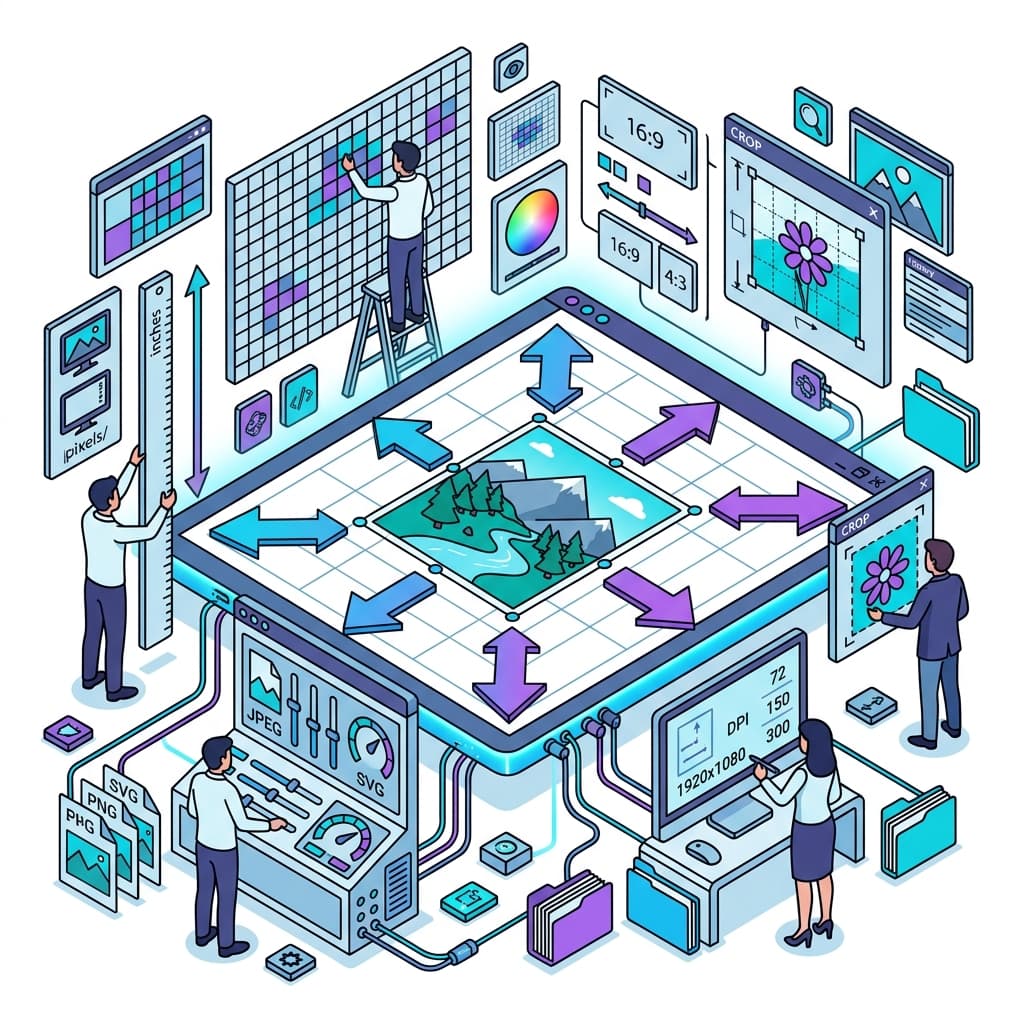
ピクセルは画像を構成する最小単位の点です。「1920×1080ピクセル」と言えば、横に1920個、縦に1080個の点が並んでいることを意味します。ピクセル数が多いほど画像の情報量が多く、より大きく鮮明に表示できます。
解像度(dpi/ppi)とは
解像度は「1インチあたりのピクセル数」を表します。Web・SNS用は72dpi、印刷物は300〜350dpiが一般的です。同じ画像でも解像度の設定によって、印刷したときのサイズが変わります。
Web表示においては解像度(dpi)は関係なく、ピクセル数のみが重要です。「Web用なのに300dpiで保存」しても、ファイルサイズが大きくなるだけで表示品質は変わりません。
ファイルサイズとは
ファイルサイズはKB(キロバイト)やMB(メガバイト)で表されるデータ量です。ピクセル数が多いほど、また圧縮率が低いほど、ファイルサイズは大きくなります。
主なSNS・プラットフォームの推奨画像サイズ
各サービスが推奨するサイズを把握しておくことで、アップロード後に自動トリミングされたり、画質が劣化したりするトラブルを防げます。
X(旧Twitter)
| 種類 | 推奨サイズ | アスペクト比 |
|---|---|---|
| 投稿画像(1枚) | 1200×675px | 16:9 |
| 投稿画像(複数) | 1200×675px | 16:9 |
| プロフィール画像 | 400×400px | 1:1 |
| ヘッダー画像 | 1500×500px | 3:1 |
| 種類 | 推奨サイズ | アスペクト比 |
|---|---|---|
| 正方形投稿 | 1080×1080px | 1:1 |
| 横長投稿 | 1080×566px | 1.91:1 |
| 縦長投稿 | 1080×1350px | 4:5 |
| ストーリーズ・リール | 1080×1920px | 9:16 |
| 種類 | 推奨サイズ |
|---|---|
| 投稿画像 | 1200×630px |
| プロフィール写真 | 170×170px |
| カバー写真 | 820×312px |
YouTube
| 種類 | 推奨サイズ |
|---|---|
| サムネイル | 1280×720px |
| チャンネルアート | 2560×1440px |
ブログ・Webサイト
ブログのアイキャッチ画像は、テーマによって異なりますが、一般的に1200×630px(OGP推奨)のサイズが使われます。記事本文内の画像は幅800〜1200pxが目安で、表示エリアの幅に合わせて設定します。
画質を落とさずリサイズする5つのコツ
1. 縮小はOK、拡大は避ける
画像リサイズの鉄則は「縮小は品質を保てるが、拡大すると品質が落ちる」です。元の画像より大きいサイズにリサイズすると、ピクセルが補完されて「ぼやけた」仕上がりになります。常に元サイズ以下へのリサイズを心がけましょう。
2. アスペクト比(縦横比)を維持する
縦横の比率(アスペクト比)を変えると、画像が引き伸ばされたり押しつぶされたりして不自然に見えます。リサイズ時は必ず「縦横比を固定」する設定をONにするか、片方のサイズを入力すれば自動でもう片方が計算されるツールを使いましょう。
3. 段階的にリサイズする
元の画像から一気に1/4のサイズにするより、1/2に縮小→さらに1/2に縮小というように段階的にリサイズする方が、品質が保たれやすいと言われています。一部の高品質リサイズアルゴリズム(バイキュービック法など)では一度に縮小しても品質が保たれますが、品質重視の場合は試してみる価値があります。
4. 適切なファイル形式を選ぶ
- JPEG/JPG: 写真に最適。圧縮率が高く、ファイルサイズを小さくできる。繰り返し保存すると劣化する。
- PNG: 透過(背景透明)が必要な画像や、ロゴ・イラストなど図形に適している。ロスレス圧縮でファイルサイズは大きめ。
- WebP: GoogleのWeb向け次世代フォーマット。JPEGより25〜34%小さいファイルサイズで同等の品質を実現。現在ほとんどのモダンブラウザが対応。
- GIF: アニメーション画像に使われるが、色数が256色に制限される。
5. リサイズ後は画像圧縮も忘れずに
リサイズしてもファイルサイズが大きい場合は、さらに画像圧縮をかけましょう。Webページの表示速度はSEOにも影響します。目安として、Webページで使う画像は1枚あたり200KB以下を目指しましょう。
画像リサイズ画像のSNS・Web向けリサイズ用途別の最適なリサイズ設定
メールで画像を送る場合
メール添付の場合、受信者が開きやすいサイズを意識します。プレビューで見える程度のサイズ(800〜1200px程度)に縮小し、ファイルサイズは1MB以下に抑えるのが目安です。
ECサイト・商品画像
商品画像は正方形(1:1)が多くのプラットフォームで使われます。1000〜2000px程度の高解像度で保存しておくと、ズーム機能にも対応できます。
印刷物・名刺・チラシ
印刷用途の場合、解像度300dpiが必要です。例えばA4用紙(210×297mm)に印刷する場合、必要なピクセル数は約2480×3508pxになります。Web用の画像を印刷すると解像度が不足してぼやけるのはこのためです。
スマートフォン向けアプリアイコン
iOSアプリのアイコンは1024×1024px(App Store用)が必要で、各サイズへの自動リサイズが行われます。Androidは512×512px(Google Play用)が基準です。
スマートフォンで撮影した写真のリサイズ
現代のスマートフォンカメラは高性能で、1枚で3〜6MB以上の画像が撮影されることもあります。SNS投稿前に以下の点を確認しましょう。
- ファイルサイズ: SNSプラットフォームのアップロード上限(Xは5MBまでなど)を確認
- ピクセル数: プラットフォームの推奨サイズに合わせてリサイズ
- Exif情報: 位置情報(GPS)が含まれる場合があるため、プライバシーに配慮してExif削除も検討する
よくある質問(FAQ)
Q1. リサイズした画像がぼやけてしまいます。どうすれば改善できますか? A. 元の画像より大きくリサイズ(拡大)していませんか?画像の拡大はピクセルを補間処理するため、ぼやけた仕上がりになります。できる限り元の画像より小さいサイズへのリサイズ(縮小)を行い、どうしても大きく使いたい場合はAI超解像度技術を使ったツールを活用しましょう。また、リサイズ後にシャープネスを少し強めると改善されることもあります。
Q2. JPEGとPNGはどちらを選ぶべきですか? A. 写真やグラデーションが多い画像はJPEG(圧縮効率が高くファイルサイズを小さくできる)、ロゴ・イラスト・テキストを含む画像や背景透過が必要な場合はPNGが向いています。現代のWebサイトではより高圧縮・高品質のWebP形式への変換も積極的に検討してください。
Q3. SNSに投稿したら画質が劣化しました。なぜですか? A. ほとんどのSNSはアップロード時に独自の圧縮処理を行うため、元の画像より画質が落ちることがあります。Instagram Storiesは圧縮が強めなため特に注意が必要です。対策として、推奨サイズより少し大きめの画像をアップロードする、またはそのSNSの推奨ファイルサイズの上限近くでアップロードする方法が有効です。InstagramへはJPEG品質80〜85%程度、1080px幅が最もきれいに表示されやすいと言われています。
まとめ:目的に合ったリサイズで画像を最大限に活用しよう
画像リサイズは一見シンプルに見えますが、プラットフォームごとの推奨サイズや画質維持のコツを知ることで、より効果的に活用できます。
- 各SNSには最適な推奨サイズがある
- リサイズは縮小のみ、拡大は品質が落ちる
- アスペクト比を維持して不自然な変形を防ぐ
- Web用は72dpi、印刷用は300dpi
- リサイズ後は圧縮でファイルサイズをさらに最適化