スマホで原稿用紙を書く方法:インストール不要のブラウザツールで縦書き・PDF保存まで完結
スマホで400字詰め縦書き原稿用紙を作成・PDF保存する方法を解説。アプリ不要・登録なし・無料で使えるブラウザツールの操作手順と、モバイルならではのコツを紹介します。
「スマホで原稿用紙が使いたい」は普通のニーズ
読書感想文の下書きをスマホのメモアプリで書いた後、縦書きの原稿用紙フォーマットに変換してPDF保存したい——そんなシチュエーションは珍しくありません。通勤・通学中のスキマ時間に文章を書き進め、そのまま提出用のPDFを作りたいというニーズも増えています。
しかし「原稿用紙アプリ」を検索すると、インストールが必要なものや、機能に制限がある無料版が多く、スマホ対応が不完全なものも目立ちます。
ブラウザだけで動くツールがあれば、アプリのインストールは不要です。本記事では、スマホのブラウザから400字詰め縦書き原稿用紙を作成し、PDFとして保存する方法をステップバイステップで解説します。
スマホで原稿用紙を使う3つの選択肢
選択肢1:専用アプリ(App Store / Google Play)
メリット: オフライン利用可能、プッシュ通知などの連携機能
デメリット: インストールが必要、容量を使う、有料の場合がある、機種によって使えないものがある
選択肢2:スマホでWord・Googleドキュメント
メリット: すでに使い慣れているツール
デメリット: スマホでの縦書き設定が難しい、原稿用紙のマス目形式を出すのが困難
選択肢3:ブラウザ完結ツール(Jenee)
メリット: アプリ不要・インストール不要、iOS/Android両対応、無料・登録なし、テキストがサーバーに送信されない
デメリット: オフラインでは使用不可(Wi-Fi/モバイルデータ通信が必要)
手軽さと安全性のバランスを考えると、ブラウザツールが最も実用的な選択肢といえます。
原稿用紙エディタ縦書き400字詰め原稿用紙にテキストを流し込み、プレビューと印刷スマホでの操作手順:iPhone・Android対応
STEP 1: ブラウザでJeneeの原稿用紙エディタを開く
スマホのブラウザ(SafariまたはChrome推奨)でJeneeの原稿用紙エディタにアクセスします。ホーム画面に追加しておくと次回からすぐにアクセスできます。
ホーム画面への追加方法(iPhone Safari):
- Safariで原稿用紙エディタのページを開く
- 画面下の「共有」ボタン(四角に矢印のアイコン)をタップ
- 「ホーム画面に追加」を選択
- 名前を確認して「追加」をタップ
これでアプリのように素早く起動できます。
STEP 2: テキストエリアに文章を入力する
画面上部のテキストエリアをタップするとキーボードが表示されます。直接入力するか、メモアプリ等で書いた文章をコピー&ペーストしてください。
スマホ入力のコツ:
- 長文は先にメモアプリ(標準メモ、Google Keep等)で書き、ペーストする方が快適
- 段落の先頭に全角スペースを入れると字下げが適用される
- フリック入力で「、」「。」などの句読点も正しく入力できる
STEP 3: リアルタイムプレビューで確認する
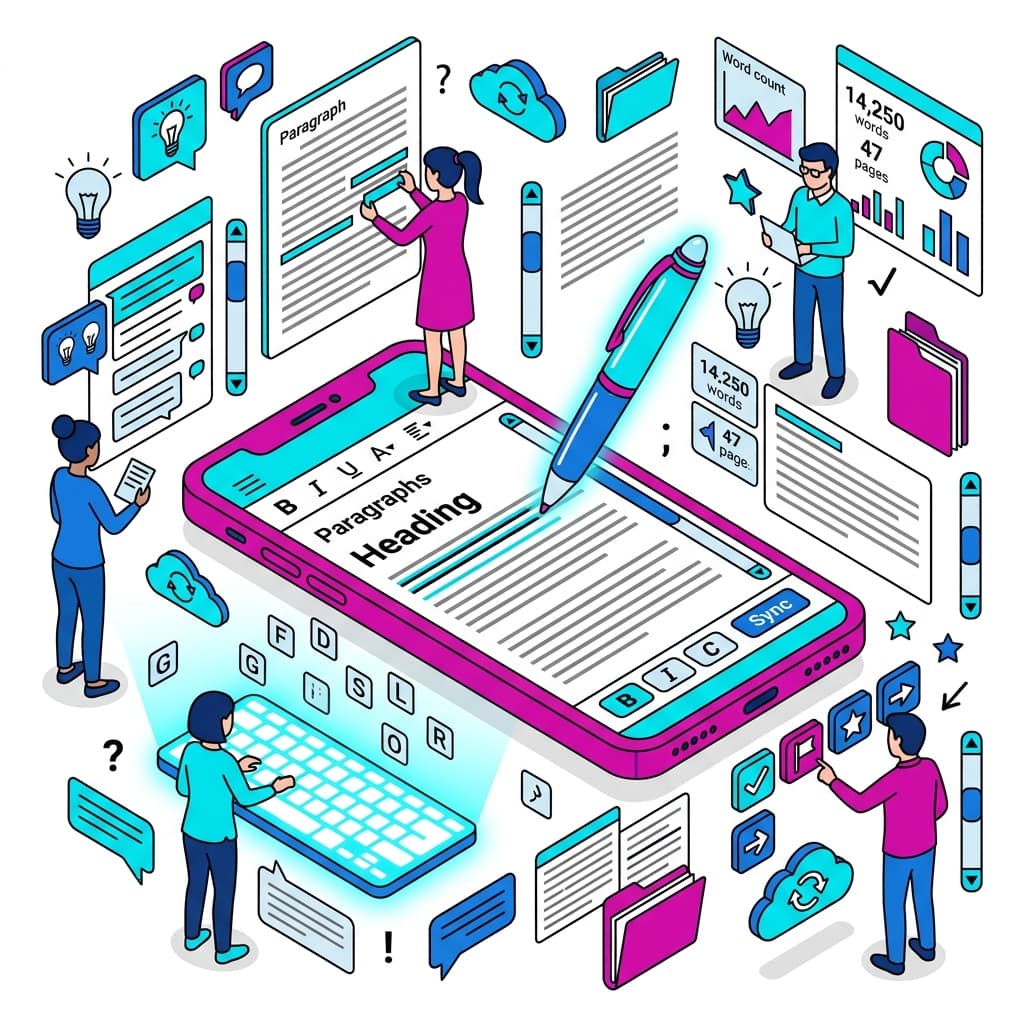
テキスト入力と同時に、原稿用紙プレビューがリアルタイムで更新されます。スマホでは縦スクロールで複数ページを確認できます。
確認ポイント:
- 改行や段落の位置
- 枚数(ページ数)
- 字下げが正しく入っているか
STEP 4: 罫線の色を選ぶ
赤・茶・緑・黒の4色から選択します。スマホ画面での視認性は「赤」または「緑」が高めです。
STEP 5: スマホからPDF保存する
「印刷する」ボタンをタップして印刷ダイアログを開きます。
iPhone(Safari)でのPDF保存手順:
- 「印刷する」ボタンをタップ
- 印刷プレビューが開く
- 2本指でピンチアウト(広げるジェスチャー)するとPDFプレビューに切り替わる
- 右上の「共有」ボタンから「ファイル」に保存、または「ファイルに保存」を選択
Android(Chrome)でのPDF保存手順:
- 「印刷する」ボタンをタップ
- 印刷ダイアログが開く
- 「送信先」を「PDFに保存」に変更
- 「PDFに保存」をタップしてダウンロードフォルダ等に保存
スマホならではの活用シーン
通勤・通学中の下書き作業
電車やバスの中でスマホのメモアプリを使って文章を書き進め、帰宅後にブラウザで原稿用紙フォーマットに変換。そのまま印刷またはPDF保存して提出——という使い方が最もスマートです。
急な課題や締め切り前のラスト仕上げ
「明日までに読書感想文のPDFを提出しなければいけない」という状況でも、スマホとモバイルデータ通信があればどこでも対応できます。
文学賞・コンクールへの応募
スマホで仕上げた作品を原稿用紙フォーマットのPDFで保存し、メールで応募先に送付する——という一連の流れをスマホだけで完結できます。
タブレットとの連携
iPadやAndroidタブレットで使えば、画面が広く原稿用紙のプレビューも見やすくなります。キーボードを接続すると入力もはかどります。
スマホ入力で原稿用紙を使う際の注意点
文字数カウントの確認方法
スマホ版では画面が縦長のため、テキストエリアとプレビューが上下に並びます。スクロールしてプレビュー側の枚数表示を確認してください。
絵文字・特殊文字の扱い
絵文字(😀 など)を入力すると、原稿用紙のマス目に正しく収まらない場合があります。作文・レポートなどの正式な文書には絵文字を使わないようにしましょう。
変換候補の誤入力に注意
スマホの予測変換では、意図しない誤変換が起こりやすいです。入力後に必ずプレビューで内容を確認し、誤字・誤変換がないかチェックしてください。
縦書きの数字入力
縦書きフォーマットでは、アラビア数字が縦に並んで読みにくくなることがあります。「3」「12」などの数字は「三」「十二」のように漢数字に変換してから入力すると、縦書きの見た目が整います。
原稿用紙エディタ縦書き400字詰め原稿用紙にテキストを流し込み、プレビューと印刷スマホで原稿用紙ツールを使う際のよくある疑問
Q. iPhoneとAndroidのどちらでも使えますか?
A. はい、どちらでも使えます。iOS(Safari)、Android(Chrome)に対応しています。OSやブラウザのバージョンが古い場合は最新版にアップデートすることをおすすめします。
Q. オフラインでも使えますか?
A. 初回アクセス以降は、ブラウザがキャッシュしていればある程度オフラインでも動作しますが、完全オフライン対応ではありません。安定したWi-Fiまたはモバイルデータ通信環境での利用を推奨します。
Q. スマホで印刷せずにPDFだけ保存できますか?
A. はい、できます。印刷ダイアログから「PDFに保存」を選択するだけでOKです。実際に印刷機に出力しなくてもPDFファイルとして保存できます。
Q. 入力した文章は自動保存されますか?
A. テキストはブラウザのセッション中は保持されますが、ページを閉じると消えます。大切な原稿は必ずメモアプリや外部テキストエディタにコピーしてバックアップを取ってください。
Q. 印刷ダイアログが開かない場合は?
A. ブラウザのポップアップブロック機能が有効になっている可能性があります。ブラウザの設定からJeneeのサイトのポップアップを許可してください。ChromeではURL横の「サイト情報」アイコンから設定できます。
まとめ:スマホでも縦書き原稿用紙の作成・PDF保存が完結する
スマホから400字詰め縦書き原稿用紙を作成し、PDFとして保存するまでの流れをまとめると:
- ブラウザで原稿用紙エディタを開く
- テキストを入力またはペースト
- プレビューで枚数・内容を確認
- 印刷ダイアログからPDF保存
アプリのインストール不要、登録なし、無料で利用できます。入力したテキストはサーバーに送信されないため、個人的な文章も安心して扱えます。読書感想文・コンクール作品・学校の作文課題など、縦書き原稿用紙が必要な場面でぜひ活用してみてください。
原稿用紙エディタ縦書き400字詰め原稿用紙にテキストを流し込み、プレビューと印刷関連記事