QRコードが読み取れない!サイズ・余白・色・配置の設計基準を完全解説
印刷したQRコードが読み取れないトラブルの多くはサイズ不足・余白なし・コントラスト不足が原因。印刷用の最小推奨サイズや余白の設計基準を実例とともに解説します。
QRコードが読み取れない主な原因
QRコードが正しく読み取れないトラブルは、デザインや印刷の段階で発生することがほとんどです。主な原因は以下の4つに分類されます。
1. サイズ不足
QRコードが小さすぎると、スマートフォンのカメラが細かいドットを正確に認識できません。特に、情報量が多い(URLが長い、データが複雑など)QRコードは、ドットの数が増えて密度が高くなるため、最小サイズの制約がより厳しくなります。
2. クワイエットゾーン(余白)の不足
QRコードの周囲には、「クワイエットゾーン」と呼ばれる余白が必須です。この余白がないと、スキャンアプリがQRコードの境界を正確に認識できず、読み取りに失敗します。デザイナーが見た目を優先して余白を削ってしまうケースが多く見られます。
3. コントラスト不足
QRコードは、暗い色(通常は黒)と明るい色(通常は白)のコントラストによって情報を表現します。背景と前景の色の差が小さいと、スキャンアプリが正確にドットを識別できません。
特に、「おしゃれなデザイン」を意識して、グレーと薄いグレー、パステルカラー同士の組み合わせにすると、読み取り失敗率が急上昇します。
4. 印刷品質・素材の問題
高解像度で生成されたQRコードも、印刷段階でぼやけたり、にじんだりすると読み取れなくなります。また、光沢のある素材や曲面に印刷すると、反射や歪みによって読み取りが困難になることがあります。
最小推奨サイズ
QRコードの最小サイズは、「読み取り距離」と「情報量」によって決まります。
基本的な計算式
QRコードの最小サイズは、以下の式で計算できます。
最小サイズ(cm) = 読み取り距離(cm) ÷ 10例えば、50cm離れた距離から読み取る場合、最小サイズは 50 ÷ 10 = 5cm となります。
ただし、これは理論値であり、実際にはさらに余裕を持たせることが推奨されます。特に、高齢者や視力の弱い人も利用する場合は、1.5〜2倍のサイズにすることが望ましいです。
用途別の推奨サイズ
名刺
- 最小サイズ: 1.5cm × 1.5cm
- 推奨サイズ: 2cm × 2cm 以上
- 読み取り距離: 約15〜20cm(手に持って見る距離)
名刺は近距離で読み取るため、比較的小さいサイズでも問題ありませんが、情報量(URLの長さなど)によっては2cm以上が安全です。
チラシ・パンフレット
- 最小サイズ: 2cm × 2cm
- 推奨サイズ: 3〜4cm × 3〜4cm
- 読み取り距離: 約30〜40cm(手に持って見る距離)
手に持って読む印刷物では、3cm以上が読み取りやすく、デザイン的にもバランスが取れます。
ポスター・看板
- 最小サイズ: 5cm × 5cm 以上
- 推奨サイズ: 10〜15cm × 10〜15cm
- 読み取り距離: 50cm〜2m(離れた位置から見る距離)
ポスターや看板は、離れた位置から読み取ることを想定して、大きめのサイズが必要です。屋外の看板では、さらに大きく(20cm以上)することが推奨されます。
デジタル画面(ウェブサイト・アプリ)
デジタル画面上のQRコードは、画面サイズと解像度によって適切なサイズが異なります。
- スマートフォン画面: 最小150px × 150px、推奨200px以上
- PC画面: 最小200px × 200px、推奨300px以上
デジタルの場合、拡大表示できるため、多少小さくても問題ありませんが、初期表示で読み取り可能なサイズにすることが望ましいです。
情報量による調整
QRコードに含める情報量が多いほど、ドットの数が増え、密度が高くなります。そのため、情報量に応じてサイズを調整する必要があります。
- 短いURL(20文字以内): 上記の最小サイズでOK
- 長いURL(50文字以上): 最小サイズの1.5倍以上
- 複雑なデータ(vCard、Wi-Fi設定など): 最小サイズの2倍以上
情報量が多い場合は、URL短縮サービス(bit.ly、TinyURL等)を使ってURLを短くすることで、QRコードのドット数を減らし、小さいサイズでも読み取りやすくなります。
クワイエットゾーン(余白)の重要性
クワイエットゾーンは、QRコードの周囲に必要な「何も印刷しない余白」です。これは、スキャンアプリがQRコードの境界を正確に認識するために不可欠です。
必要な余白のサイズ
QRコード規格(ISO/IEC 18004)では、クワイエットゾーンの幅は「QRコードの最小モジュール(最小の正方形ドット)の4倍」と定義されています。
実際には、以下の基準で余白を確保します。
- QRコードの1辺のサイズに対して、最低10%の余白を四方に確保
- 例: 4cm × 4cmのQRコードなら、上下左右それぞれ4mm(0.4cm)以上の余白
ただし、10%はあくまで最低限の基準であり、実際には15〜20%の余白を確保することが推奨されます。余白が広いほど、読み取り精度が向上します。
よくある余白の失敗例
1. テキストや画像がQRコードに接触している
「詳しくはこちら →」というテキストや矢印がQRコードに隣接・接触していると、クワイエットゾーンが侵されて読み取りエラーになります。最低でも5mm、できれば1cm程度の余白を開けましょう。
2. デザイン要素がQRコードを囲んでいる
装飾的な枠線や背景パターンがQRコードの周囲に配置されていると、クワイエットゾーンが確保されず、読み取りが困難になります。
3. 背景画像の上にQRコードを配置
写真や模様の上にQRコードを配置すると、背景の模様がクワイエットゾーンに侵入し、読み取り精度が低下します。QRコードは必ず単色の背景(白が最適)の上に配置してください。
正しいクワイエットゾーンの確保方法
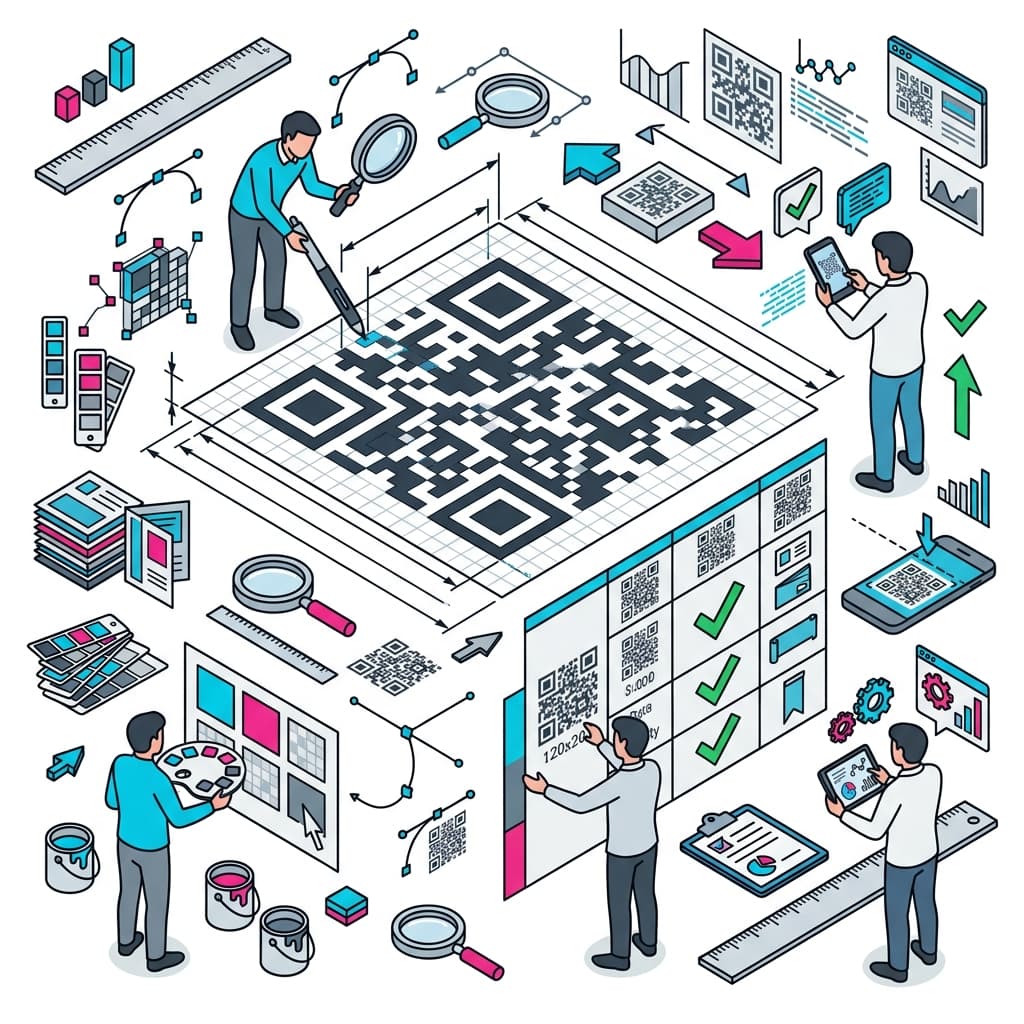
デザインツール(Illustrator、Photoshop、Canva等)でQRコードを配置する際は、以下の手順で余白を確保します。
- QRコード画像の周囲に、白(または背景色)の正方形を配置
- その正方形のサイズは、QRコードのサイズの120〜130%
- 他のデザイン要素は、この正方形の外側に配置
例: 4cm × 4cmのQRコードなら、5cm × 5cmの白い正方形の中央に配置し、他の要素は正方形の外側に配置します。
色の使い方
QRコードの読み取り精度は、前景色(ドット)と背景色のコントラスト比に大きく依存します。
最低限のコントラスト比
ウェブアクセシビリティ基準(WCAG)に準拠した場合、最低でも 4.5:1 のコントラスト比が推奨されます。ただし、QRコードの読み取りにおいては、より高いコントラスト比(7:1以上)が望ましいです。
推奨される色の組み合わせ
| 前景色(ドット) | 背景色 | コントラスト比 | 読み取り精度 |
|---|---|---|---|
| 黒 | 白 | 21:1 | ★★★★★ 最高 |
| 濃紺 | 白 | 12:1 | ★★★★☆ 良好 |
| 濃い緑 | 白 | 8:1 | ★★★☆☆ 可 |
| グレー(#666) | 白 | 5.7:1 | ★★☆☆☆ 低い |
| グレー(#999) | 白 | 2.8:1 | ★☆☆☆☆ 読み取り困難 |
| 白 | 黒 | 21:1 | ★★★★★ 最高(反転) |
避けるべき色の組み合わせ
以下の組み合わせは、読み取り精度が著しく低下するため避けてください。
- 薄いグレー × 白
- パステルカラー × 白
- 黄色 × 白(コントラスト比が極めて低い)
- 同系色の濃淡(青 × 水色、緑 × 黄緑など)
- 赤 × 緑(色覚多様性の観点からも不適切)
カラーQRコードの注意点
企業ブランディングのために、ロゴカラーをQRコードに使用したいケースもあります。その場合は、以下の点に注意してください。
- 前景色は必ず暗い色(明度30%以下)にする
- 背景色は必ず明るい色(明度80%以上)にする
- コントラスト比を測定ツールで確認する(WebAIM Contrast Checker等)
- 実際に複数の端末でテスト読み取りを行う
逆色(白黒反転)QRコード
白いドットに黒い背景の「反転QRコード」も技術的には可能ですが、以下の制約があります。
- スキャンアプリの対応状況によって読み取れない場合がある
- 印刷のにじみによって白いドットが細くなりやすく、精度が低下しやすい
- 通常の黒ドットよりも読み取り速度が遅い傾向がある
特別な理由がない限り、標準の「黒ドット × 白背景」が最も安全です。
印刷物に貼る際の素材と表面処理の注意
QRコードを印刷する素材や表面処理によって、読み取り精度が大きく変わります。
印刷解像度
QRコードを印刷する際の最低解像度は 300dpi(dots per inch) です。これより低い解像度で印刷すると、ドットの輪郭がぼやけて読み取れなくなります。
特に、ウェブ用に生成した低解像度(72dpi)の画像をそのまま印刷すると、ほぼ確実に読み取れません。印刷用には、必ず高解像度のベクター形式(SVG、EPS)またはラスター形式(PNG 300dpi以上)を使用してください。
推奨される素材
良好な素材
- マット紙(非光沢): 反射が少なく、最も読み取りやすい
- 上質紙: 標準的な印刷用紙、問題なく読み取れる
- 段ボール・厚紙: 表面が平滑であれば読み取り可能
注意が必要な素材
- 光沢紙: 光の反射によって読み取りにくい場合がある。角度を変えれば読み取れることが多い
- ラミネート加工: 表面の反射で読み取りにくい。マット仕上げのラミネートが推奨
- 透明シール: 貼り付ける下地の色や模様が透けて見えると、コントラストが低下する
避けるべき素材
- 布地: 表面の凹凸や繊維の陰影で読み取れないことが多い
- 金属: 光の反射が強く、読み取り困難
- 曲面(円柱・球体): QRコードが歪んで読み取れない。できるだけ平面に印刷する
- 濡れた表面: 水滴が光を乱反射し、読み取り不能になる
表面処理の注意
- UV コーティング: 光沢が強く、読み取りにくい。マットコーティングを推奨
- エンボス加工: 凹凸によってドットが歪むため不適切
- 箔押し: 金・銀の箔押しは光の反射で読み取れない
エラー訂正レベルの選び方
QRコードには、破損や汚れがあっても読み取れるように「エラー訂正機能」が組み込まれています。エラー訂正レベルは、L、M、Q、Hの4段階があります。
| レベル | 訂正能力 | 推奨用途 |
|---|---|---|
| L | 約7% | クリーンな環境(デジタル画面、きれいな印刷物) |
| M | 約15% | 通常の印刷物(チラシ、パンフレット) |
| Q | 約25% | 屋外・汚れやすい環境(ポスター、パッケージ) |
| H | 約30% | 過酷な環境(工業製品、長期使用が想定される場所)、またはロゴを埋め込む場合 |
エラー訂正レベルの選び方
Lレベル(7%)
- デジタル画面上のQRコード(ウェブサイト、アプリ)
- 屋内の清潔な環境で短期間使用する印刷物
- データ量が多く、サイズを小さくしたい場合
Mレベル(15%)
- 通常の印刷物(名刺、チラシ、パンフレット)
- 短期〜中期使用(数ヶ月程度)
- 最もバランスの取れた標準レベル
Qレベル(25%)
- 屋外で使用するポスター・看板
- 長期間使用する印刷物(1年以上)
- 汚れや摩耗が想定される場所(商品パッケージ、工業製品)
Hレベル(30%)
- ロゴや画像を中央に埋め込むデザイン的なQRコード
- 極めて過酷な環境(工事現場、屋外の恒久的な看板)
- 最大限の安全性を求める場合
エラー訂正レベルとサイズの関係
エラー訂正レベルが高いほど、QRコード内のドット数が増えます。そのため、同じ情報量でも、Hレベルの方がLレベルよりもQRコードが大きく(またはドットが密集)なります。
小さいサイズで印刷する必要がある場合は、Lレベルを選び、URLを短縮サービスで短くすることで、読み取り可能な最小サイズに収めることができます。
QRコード生成ツールの活用法
適切なサイズ・エラー訂正レベル・色を設定したQRコードを生成するには、専用ツールの活用が便利です。
QRコード作成QRコード簡単生成このツールでは、以下の設定が可能です。
- URL、テキスト、連絡先情報、Wi-Fi設定など、様々なデータ形式に対応
- エラー訂正レベル(L/M/Q/H)の選択
- サイズ(px単位)の指定
- 色のカスタマイズ(前景色・背景色)
- SVG形式・PNG形式でのダウンロード(印刷用高解像度対応)
生成したQRコードは、必ず複数のスマートフォン・スキャンアプリでテストしてから実際に使用してください。特に、印刷前に小さくプリントして読み取りテストを行うことで、本番印刷での失敗を防げます。
QRコード読み取りテストのチェックリスト
QRコードを実際に使用する前に、以下のチェックリストで確認しましょう。
デザイン段階
- サイズは用途に対して十分か(最小推奨サイズ以上)
- 四方に10%以上の余白(クワイエットゾーン)が確保されているか
- 前景色と背景色のコントラスト比が7:1以上か
- 背景は単色(できれば白)か
- 他のデザイン要素がQRコードに接触・重複していないか
印刷段階
- 解像度は300dpi以上か
- 印刷用の高解像度ファイル(SVGまたはPNG)を使用しているか
- 印刷素材は適切か(マット紙・上質紙推奨)
- 表面処理(コーティング等)は適切か
読み取りテスト
- iPhone(標準カメラアプリ)で読み取れるか
- Android(Google Lens、標準カメラ)で読み取れるか
- 薄暗い環境でも読み取れるか
- 斜めの角度からでも読み取れるか
- 読み取り距離は想定通りか
複数の端末・アプリでテストすることで、読み取り精度の問題を事前に発見できます。
まとめ
QRコードが読み取れないトラブルの多くは、サイズ不足・余白なし・コントラスト不足が原因です。用途に応じた最小推奨サイズを守り、四方に10%以上の余白(クワイエットゾーン)を確保し、前景色と背景色のコントラスト比を7:1以上にすることで、読み取り精度が大幅に向上します。
印刷の際は、解像度300dpi以上の高解像度ファイルを使用し、マット紙や上質紙など反射の少ない素材を選びましょう。光沢紙やラミネート加工は読み取りにくくなるため注意が必要です。
エラー訂正レベルは、用途に応じてL/M/Q/Hから選択します。通常の印刷物ならMレベル、屋外や長期使用ならQレベル、デザイン的なQRコード(ロゴ埋め込み)ならHレベルが推奨されます。
QRコード生成ツールを活用して、適切な設定でQRコードを生成し、実際に使用する前に必ず複数の端末で読み取りテストを行いましょう。事前の確認が、本番での読み取り失敗を防ぎます。
関連記事