縦書き原稿用紙を美しく印刷する方法:ブラウザ完結でPDF保存まで
縦書き原稿用紙をPCやスマホのブラウザだけで作成・印刷する方法を解説。ソフト不要・登録なし・データ送信なしで、400字詰め縦書き原稿をきれいにPDF保存できます。
縦書き原稿用紙をPCで作るのは意外と面倒だった
「読書感想文を縦書きで原稿用紙に書きたい」「コンクールに縦書きのPDFで応募したい」——そんなときに使えるツールは意外と少ないものです。Wordで縦書き設定をしたり、専用ソフトをダウンロードしたりと、手間がかかると感じた方も多いのではないでしょうか。
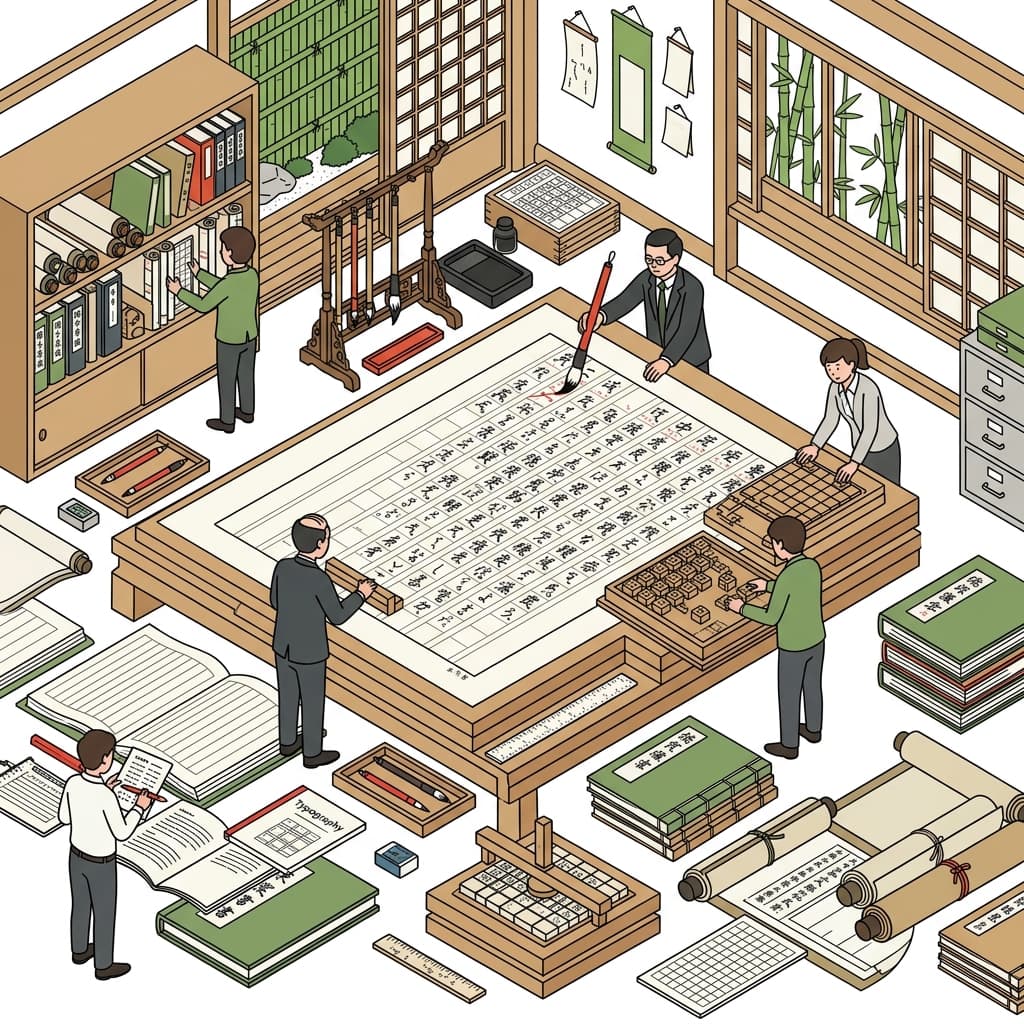
ブラウザだけで完結できるツールがあれば、ソフトのインストールは不要です。Jeneeの原稿用紙エディタは、テキストを入力するだけで400字詰め縦書きの原稿用紙フォーマットに自動変換し、そのままブラウザの印刷機能でPDFとして保存できます。
本記事では、縦書き原稿用紙を美しくレイアウトして印刷・PDF保存する具体的な手順と、よりきれいに仕上げるコツを解説します。
縦書き原稿用紙の3つの代表的な作成方法
縦書き原稿用紙を作成する方法はいくつかあります。それぞれのメリット・デメリットを整理しました。
方法1:Word(ワード)で縦書き設定
メリット: フォントや行間の細かい調整ができる、Office環境があればすぐ使える
デメリット: 縦書き設定が複雑、原稿用紙のマス目を正確に出すのが難しい、PCが必要
方法2:専用原稿用紙ソフト
メリット: 本格的な縦書きレイアウト
デメリット: インストールが必要、有料のものも多い、スマホ非対応が多い
方法3:ブラウザ完結ツール(Jenee)
メリット: インストール不要、スマホ・タブレット対応、入力データがサーバー非送信で安全、無料
デメリット: 細かいフォント変更などの高度なカスタマイズは非対応
原稿用紙の縦書きプレビューと基本的な印刷・PDF保存だけが目的なら、ブラウザツールが最もシンプルです。
原稿用紙エディタ縦書き400字詰め原稿用紙にテキストを流し込み、プレビューと印刷ブラウザツールで縦書き原稿用紙を作成する手順
STEP 1: テキストを準備する
まず、書きたい文章をテキストエディタ(メモ帳・テキストエディット等)や文書アプリで下書きしておきましょう。または原稿用紙エディタのテキストエリアに直接入力してもかまいません。
ポイント: 段落の冒頭に半角スペースや全角スペースを入れておくと、字下げが自然に反映されます。ブラウザツールによっては自動で字下げを処理するものもあります。
STEP 2: 原稿用紙エディタにテキストを貼り付ける
Jeneeの原稿用紙エディタを開き、左側のテキストエリアに文章を貼り付けます。リアルタイムで右側に縦書き原稿用紙のプレビューが表示されます。
確認すべき点:
- 改行の位置が意図通りか
- 段落の字下げが正しく入っているか
- 何ページになっているか
STEP 3: 罫線の色を選ぶ
赤・茶・緑・黒の4色から罫線の色を選べます。用途に応じて選択してください。
- 赤: 伝統的な原稿用紙らしい見た目
- 茶: ノスタルジックで落ち着いた印象
- 緑: 清潔感のある見た目、目に優しい
- 黒: モノクロ印刷向き、コントラストが明確
STEP 4: 印刷・PDF保存
「印刷する」ボタンをクリックすると印刷ダイアログが開きます。
PDF保存の手順:
- 印刷ダイアログで「送信先」または「プリンター」を選択
- 「PDFに保存」(ChromeはMicrosoft Print to PDF等)を選択
- 保存先とファイル名を指定して保存
より美しく印刷するための設定ポイント
ブラウザの印刷設定を少し調整するだけで、仕上がりが大きく変わります。
用紙サイズの設定
原稿用紙は一般的にB4またはA4サイズが標準です。
- A4サイズ: 一般家庭・学校の印刷で最も使いやすい
- B4サイズ: より見やすいマス目の大きさになる(プリンターがB4対応の場合)
印刷ダイアログで「用紙サイズ」をA4に設定してください。
余白の設定
余白は「標準」または「最小」に設定すると、原稿用紙のマス目が大きく表示されます。余白が大きすぎると印刷領域が狭くなり、マス目が小さくなって読みづらくなります。
倍率(スケール)の設定
「100%」に固定するか、「ページに合わせる」でプレビューを確認しながら調整してください。ブラウザによって表示が異なるため、事前に印刷プレビューで仕上がりを確認することをおすすめします。
ヘッダー・フッターをオフにする
ブラウザの印刷では、デフォルトでURL・日付・ページ番号などのヘッダー・フッターが入ります。原稿用紙として印刷する場合は、印刷ダイアログで「ヘッダーとフッター」をオフにすると見た目が整います。
縦書きレイアウト特有の書き方ルール
縦書き原稿用紙では、横書きとは異なる書き方のルールがあります。主なポイントを確認しておきましょう。
数字の書き方
縦書きでは原則として漢数字(一、二、三…十、百、千)を使います。ただし、西暦年号(2024年)は横向き数字を縦に並べる「縦中横」表記を使うこともあります。ブラウザツールでは入力した数字はそのまま表示されるため、必要に応じて入力前に漢数字に変換してください。
アルファベット・英語の扱い
固有名詞など英語を入力した場合、縦書きでは1文字ずつ縦に並ぶか、横向きに表示されます。アルファベットが多い文章は横書きの方が読みやすいため、縦書き指定でない場合は要確認です。
句読点・記号の位置
- 「、」「。」は行末に来た場合、通常は次の行の最初(上端)に送る処理が行われます
- 「!」「?」のあとは1マス空けるのが慣例です
- 会話文は「かぎかっこ(「」)」で囲み、1マス1文字で配置します
段落の字下げ
各段落の冒頭は1マス空けます(字下げ)。読みやすさと正式な書き方の両面から重要です。
原稿用紙エディタ縦書き400字詰め原稿用紙にテキストを流し込み、プレビューと印刷プライバシーが守られる理由:データがサーバーに送られない
「作文の下書きをオンラインツールに貼り付けるのは不安…」という方もいると思います。Jeneeの原稿用紙エディタは、入力したテキストをサーバーに送信しない設計です。すべての処理はブラウザ(あなたのPCやスマホ)の中だけで完結するため、テキストが外部に漏れる心配はありません。
- 入力テキストはローカルのみで処理される
- サーバーへのアップロードなし
- 登録・ログイン不要
- 完全無料
個人的な文章・機密性の高い内容も安心して入力できます。
FAQ:縦書き印刷に関するよくある質問
Q. スマートフォンからでもPDF保存できますか?
A. はい、できます。iPhone(Safari)やAndroid(Chrome)からでも印刷ダイアログを開き、「PDF保存」または「PDFに印刷」を選択することでPDF化できます。スマホの場合は設定手順がOSによって異なりますが、基本的な操作は同様です。
Q. 印刷プレビューで文字がずれて見える場合は?
A. ブラウザによって若干のレイアウトの差が生じる場合があります。Chrome(最新版)での使用が最も安定しています。ズームレベルが100%になっているか確認し、印刷ダイアログの「スケール」を調整してみてください。
Q. 複数ページある場合、まとめて1枚のPDFにできますか?
A. ブラウザの「印刷→PDFに保存」では、すべてのページが1つのPDFファイルに含まれます。ページ番号は自動では入らないため、必要に応じて印刷設定でページ番号表示をオンにしてください。
Q. A4以外の用紙サイズで印刷するには?
A. 印刷ダイアログの「用紙サイズ」設定でB4やLetter等を選択できます。ただし、マス目のレイアウトはA4を基準に最適化されているため、他サイズでは余白や比率が変わる場合があります。
まとめ:縦書き原稿用紙の作成・印刷はブラウザで完結する
縦書き原稿用紙の作成・印刷には、専用ソフトのインストールやWordの複雑な設定は不要です。ブラウザ完結のツールを使えば:
- テキストを貼り付けてリアルタイムプレビュー
- 罫線カラーを好みで選択
- ブラウザの印刷機能でPDF保存
という3ステップで美しい縦書き原稿用紙が完成します。データはローカルで処理されるため安全性も高く、スマホ・タブレットからも利用可能です。読書感想文・コンクール応募・学校の作文課題など、縦書き原稿が必要なあらゆる場面で活用してみてください。
原稿用紙エディタ縦書き400字詰め原稿用紙にテキストを流し込み、プレビューと印刷関連記事